






Comment changer votre adresse IP étape par étape
Le changement d'adresse IP peut permettre d'améliorer votre confidentialité en ligne et de compliquer le pistage de vos activités en ligne par les sites web, les annonceurs et autres. Découvrez comment changer votre adresse IP sur votre ordinateur, votre téléphone ou votre routeur. Vous pouvez également vous procurer Norton VPN pour masquer votre adresse IP et accéder à vos contenus préférés en un seul clic.

2025
Consumer
Security Innovator





Bien que vous puissiez demander à votre fournisseur d'accès à Internet (FAI) de changer votre adresse IP, pourquoi vous compliquer la vie alors que vous pouvez le faire facilement vous-même ? Suivez nos instructions pour apprendre à changer facilement votre adresse IP sur les appareils suivants :
Définition d'une adresse IP et 5 raisons d'en changer
Une adresse IP est un ensemble de numéros d'identification attribués aux appareils connectés à Internet, leur permettant de se localiser et de communiquer entre eux, que ce soit au sein d'un même réseau ou sur Internet. Il existe plusieurs raisons de vouloir changer son adresse IP, notamment :
- Confidentialité : Le changement d'adresse IP empêche les sites web et les annonceurs de pister votre activité en ligne et de créer votre profile.
- Sécurité : Le masquage de votre véritable adresse IP complique la détection de votre identité réelle par les cybercriminels, ce qui peut vous protéger contre le doxing et les attaques DDoS.
- Accès aux contenus : La connexion à un serveur situé dans une autre zone géographique peut faciliter l'accès aux contenus que vous aimez.
- Anonymat en ligne : Une adresse IP changeante peut contribuer à masquer votre activité et votre localisation en ligne, ce qui rend plus difficile le pistage par les sites et les services qui associent votre activité de navigation à votre adresse IP.
- Meilleurs prix en ligne : Les commerçants et les fournisseurs de services peuvent facturer des prix différents aux visiteurs selon leur localisation. L'utilisation d'un VPN pour changer d'emplacement peut vous aider à éviter la discrimination par les prix et à trouver potentiellement des prix plus bas.
Comment changer votre adresse IP manuellement
Pour changer votre adresse IP manuellement, vous devez accéder aux paramètres réseau de votre appareil et configurer une adresse IP statique. Cela nécessite généralement de saisir une adresse IP, un masque de sous-réseau et une passerelle par défaut spécifiques. Soyez prudent lorsque vous effectuez cette opération, car des paramètres incorrects peuvent perturber votre connexion Internet.
En gardant cela à l'esprit, voici une procédure détaillée pour vous aider à changer manuellement votre adresse IP sur les types d'appareils les plus courants.
La procédure est identique sous Windows 10 et 11. Voici comment changer votre adresse IP sous Windows 11 :
1. Cliquez sur le bouton Démarrer en bas de votre écran.
2. Accédez à Paramètres > Réseau et Internet.
3. Sélectionnez Ethernet ou Wi-Fi (selon votre connexion réseau actuelle).
4. Cliquez sur Modifier sous Attribution IP et sélectionnez Automatique (DHCP) ou Manuelle.
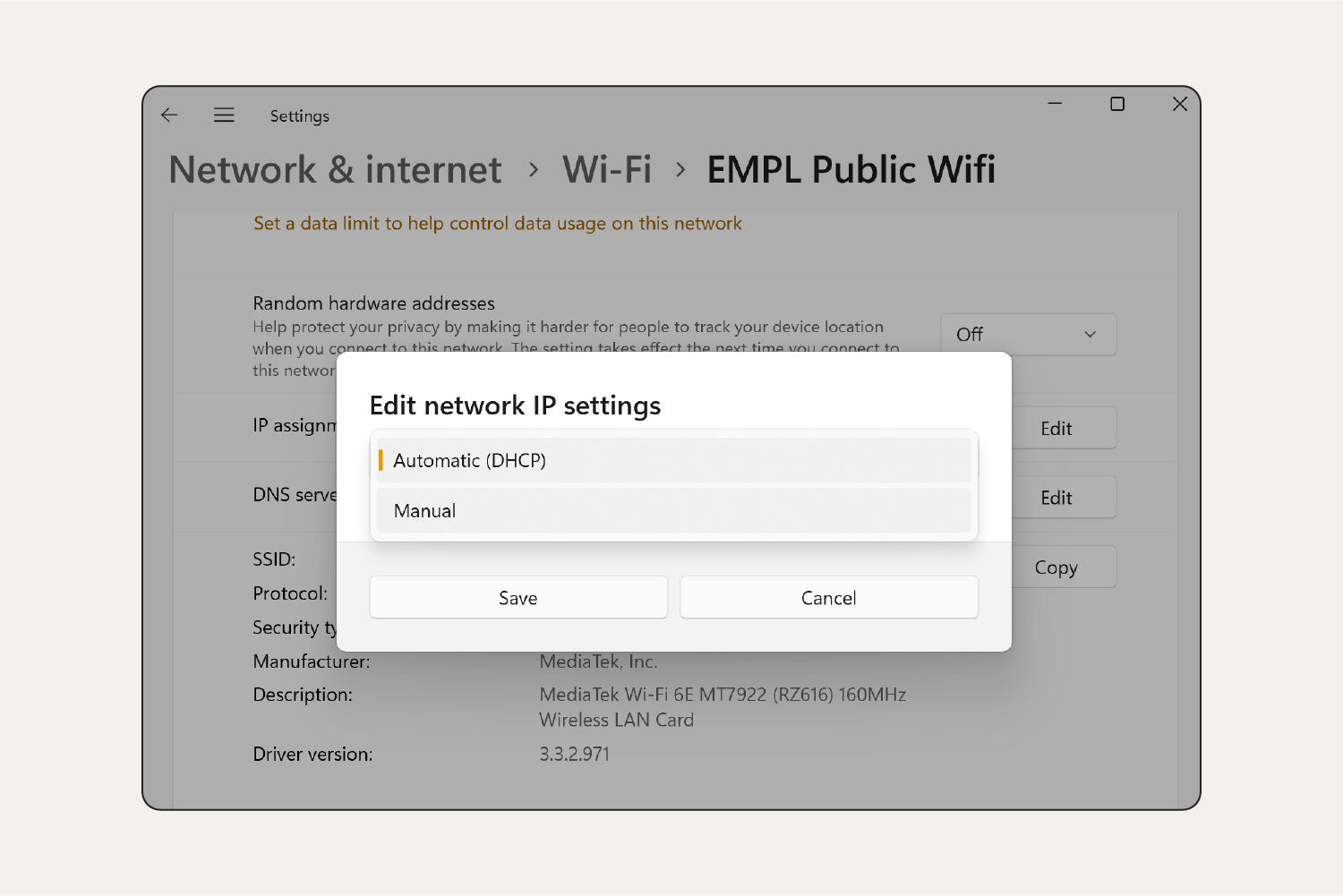
5. Si vous avez sélectionné Manuelle, activez IPv4.
6. Saisissez la nouvelle adresse IP dans les champs Adresse IP, Longueur du préfixe de sous-réseau et Passerelle. Vous pouvez également spécifier une adresse de serveur DNS, mais cela est facultatif.
7. Saisissez votre adresse DNS dans les champs DNS préféré et Autre DNS. N'oubliez pas de fournir les adresses des serveurs DNS primaire et secondaire.
8. Décidez si vous souhaitez que votre connexion au serveur DNS soit chiffrée (DNS sur HTTPS) ou non chiffrée. Si vous la chiffrez, le mieux est de sélectionner Activé (modèle automatique).
9. Enfin, cliquez sur Enregistrer.
Pour changer manuellement votre adresse IP sur un Mac :
1. Accédez à Réglages Système > Réseau.
2. Sélectionnez votre connexion réseau (Wi-Fi ou Ethernet). Si vous êtes connecté au Wi-Fi, cliquez sur Détails.
3. Cliquez sur TCP/IP dans la colonne de gauche.
4. Cliquez sur les flèches de la ligne Configurer IPv4/IPv6 pour accéder au menu déroulant et sélectionnez Manuellement.
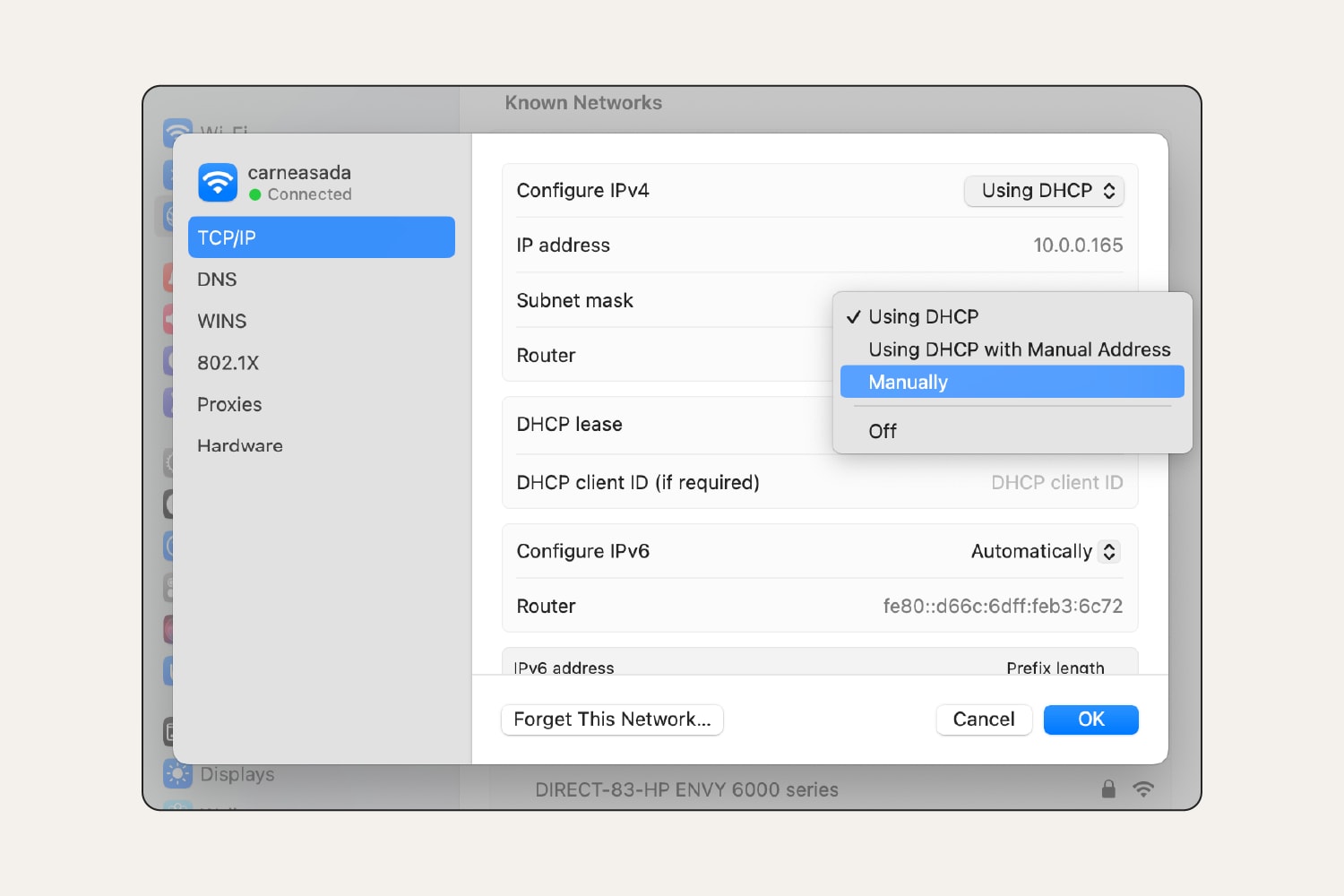
5. Saisissez l'Adresse IP, le Masque de sous-réseau et le Routeur (passerelle par défaut) souhaités.
6. Cliquez sur OK pour enregistrer les modifications.
Vous ne pouvez pas changer directement votre adresse IP publique sur un appareil Android, car votre adresse IP est attribuée par votre fournisseur d'accès à Internet (FAI) et non par votre opérateur mobile. Cependant, vous pouvez changer votre adresse IP privée (celle utilisée au sein de votre réseau local) si vous devez résoudre des problèmes de réseau ou configurer certains types d'applications.
Voici comment changer votre adresse IP privée sous Android :
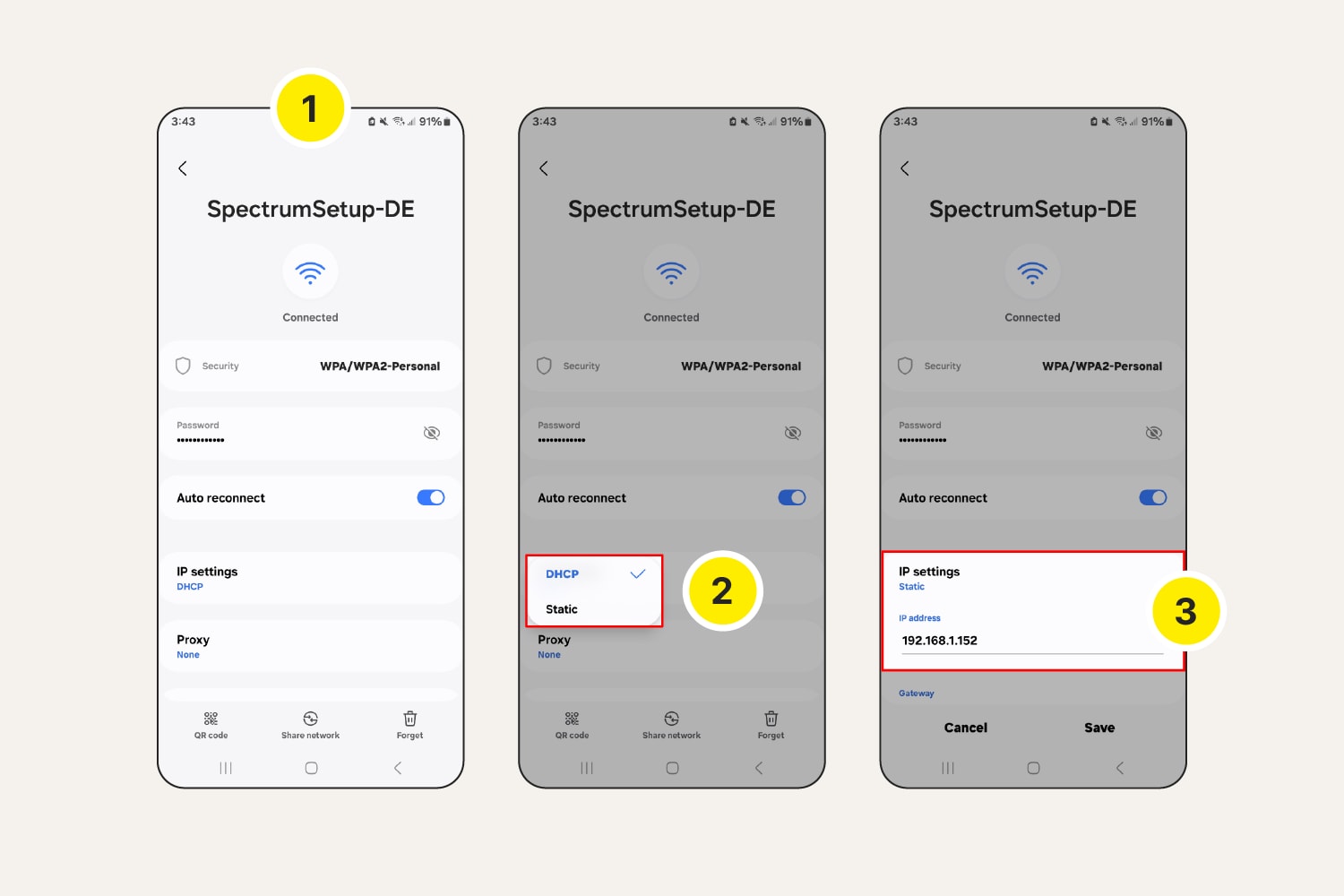
- Accédez à vos paramètres Wi-Fi. Sélectionnez votre réseau et appuyez sur l'icône des paramètres en regard du nom de votre réseau.
- Modifiez les paramètres IP de DHCP à Statique.
- Saisissez ensuite la nouvelle Adresse IP, la Longueur du préfixe réseau (masque de sous-réseau) et la Passerelle.
Comme pour Android, vous ne pouvez pas changer votre adresse IP publique sur un iPhone car elle est attribuée par votre opérateur mobile et qu'elle est dynamique, ce qui signifie qu'elle change fréquemment. Mais vous pouvez changer votre adresse IP locale comme suit :
- Accédez à Réglages > Wi-Fi.
- Touchez le i en regard de votre réseau.
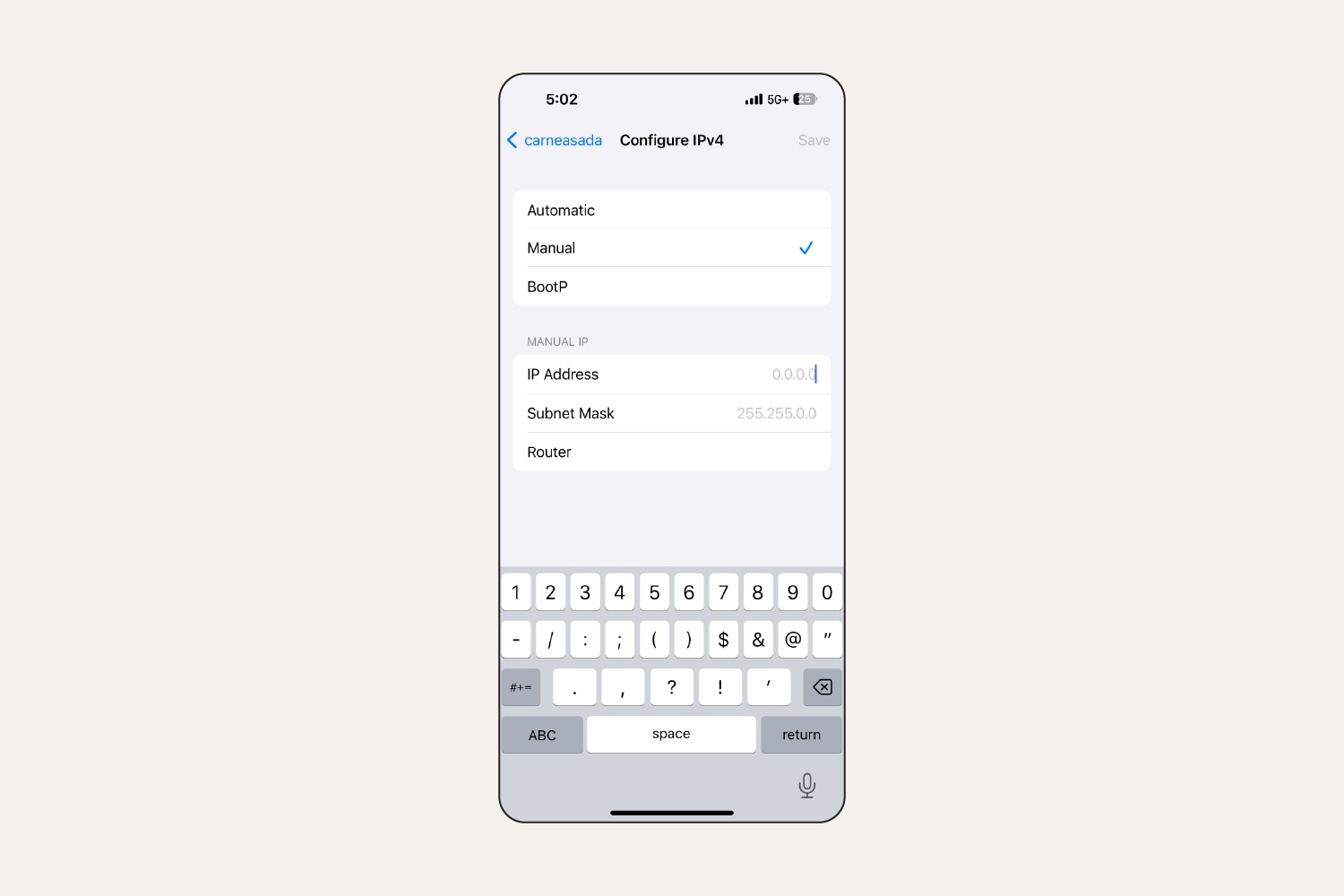
- Sélectionnez Configurer l'IP.
- Touchez Manuel et saisissez vos informations d'Adresse IP, de Masque de sous-réseau et de Routeur.
Si vous souhaitez changer l'adresse IP publique de votre téléphone, essayez d'utiliser un VPN. Contrairement aux attributions d'adresses IP réseau dynamiques et imprévisibles, un VPN mobile offre une adresse IP constante, améliorant votre confidentialité lors de vos déplacements en chiffrant les données que vous envoyez et recevez et en masquant votre localisation réelle contre les menaces potentielles.
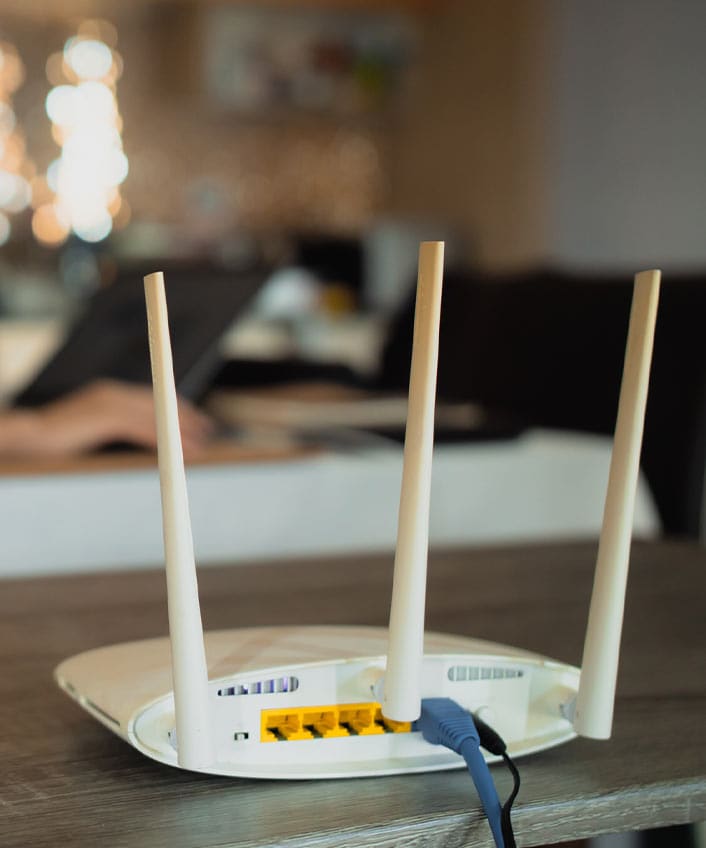
La méthode la plus simple pour obtenir une nouvelle adresse IP est de redémarrer votre routeur Internet. En bref, vous devez débrancher votre routeur pendant quelques minutes, puis le rebrancher. Cela déclenche généralement une nouvelle attribution d'adresse IP de la part de votre fournisseur d'accès à Internet.
Si cela ne fonctionne pas ou si les problèmes que vous essayez de résoudre persistent, contactez votre FAI plutôt que de modifier manuellement les paramètres de votre routeur. Bien que cela soit possible, il est généralement préférable d'éviter de modifier les paramètres de votre routeur, car vous pourriez perturber votre service Internet.
Masquage de votre adresse IP avec Norton VPN
Si vous ne souhaitez pas changer votre adresse IP manuellement, utilisez un VPN pour la masquer plus facilement. Norton VPN offre un moyen rapide et fiable de vous connecter à Internet pour naviguer de manière plus privée et sécurisée.
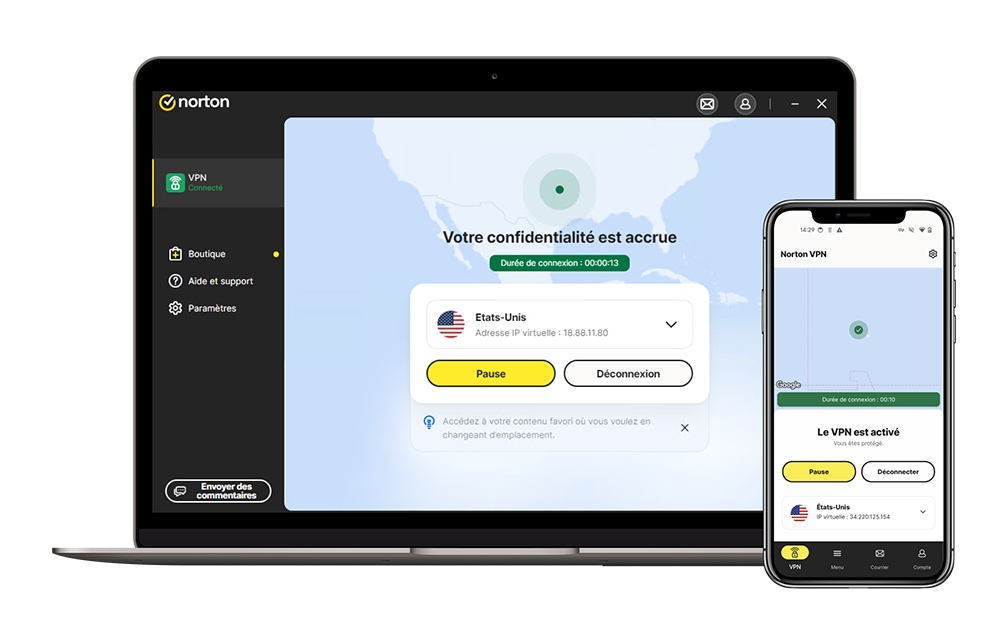
Avec Norton VPN, vous pouvez changer votre adresse IP d'une simple pression et vous connecter à un serveur distant, ce qui vous aide à naviguer sur le web de manière plus privée, à éviter les publicités ciblées et le pistage et à accéder aux contenus que vous aimez.
FAQ sur les adresses IP
Vous avez encore des questions sur les adresses IP ? Voici ce qu'il faut savoir.
Quelle est mon adresse IP ?
Le moyen le plus simple de trouver votre adresse IP est de rechercher sur Google « Quelle est mon adresse IP ? ». Dans les résultats de la recherche, vous verrez une zone intitulée « Quelle est mon adresse IP ? » avec une chaîne de chiffres. Il s'agit de votre adresse IP publique. Selon votre type de réseau, vous pouvez également voir des lettres et des deux-points dans la chaîne.
Puis-je changer mon adresse IP gratuitement ?
Oui, votre adresse IP publique change gratuitement lorsque vous vous connectez à un nouveau réseau, que ce soit au travail, à la maison ou dans un café. Vous pouvez changer votre adresse IP privée gratuitement sur votre appareil ou en redémarrant votre routeur. Si vous utilisez un VPN gratuit pour changer votre adresse IP, assurez-vous de lire la politique de confidentialité. Certains services gratuits peuvent enregistrer ou vendre vos données pour couvrir leurs coûts.
Mon adresse IP change-t-elle lorsque je me connecte à un nouveau réseau Wi-Fi ?
Oui, chaque réseau Internet a une adresse IP différente, donc votre adresse IP changera lorsque vous vous connecterez à un nouveau réseau Wi-Fi.
Éteindre mon routeur changera-t-il mon adresse IP ?
Éteindre votre routeur changera probablement votre adresse IP, mais ce n'est pas garanti. Si vous n'obtenez pas une nouvelle adresse IP tout de suite, il se peut que la mise à jour prenne un peu de temps. Sinon, vous devrez peut-être contacter votre FAI pour changer votre adresse IP.
Note éditoriale : Nos articles vous fournissent des informations éducatives. Nos offres peuvent ne pas couvrir ou protéger contre tous les types de crime, de fraude ou de menace sur lesquels nous écrivons. Notre objectif est d'accroître la sensibilisation à la cybersécurité. Veuillez consulter les conditions complètes lors de l'inscription ou de la configuration. N'oubliez pas que personne ne peut empêcher l'usurpation d'identité ou la cybercriminalité, et que LifeLock ne surveille pas toutes les transactions dans toutes les entreprises. Les marques Norton et LifeLock font partie de Gen Digital Inc.






Vour voulez en savoir plus ?
Suivez-nous pour connaître les dernières actualités, astuces et mises à jour.