






Comment optimiser la vitesse de votre PC : 19 conseils simples
Peu de choses sont plus frustrantes qu'un ordinateur lent, que ce soit au démarrage ou lorsque vous essayez de naviguer sur Internet. Suivez nos conseils pour accélérer votre PC Windows et utilisez Norton Utilities Ultimate pour simplifier le processus de nettoyage et d'optimisation de l'ordinateur.

2025
Consumer
Security Innovator





- 1. Redémarrez votre ordinateur
- 2. Fermez les applications en arrière-plan
- 3. Désactivez les applications au démarrage
- 4. Supprimez les fichiers et programmes inutiles
- 5. Installez les mises à jour
- 6. Mettez la synchronisation du lecteur en pause
- 7. Mettez les pilotes graphiques à jour
- 8. Utilisez le Nettoyage de disque
- 9. Nettoyez votre ordinateur
- 10. Transférez le stockage interne
- 11. Exécutez des analyses à la recherche de malwares et de virus
- 12. Ajustez les paramètres de performances et d'alimentation
- 13. Utilisez CHKDSK
- 14. Restaurez votre ordinateur
- 15. Défragmentez votre disque dur
- 16. Utilisez Windows ReadyBoost
- 17. Ajoutez de la RAM
- 18. Mettez votre disque dur à niveau
- 19. Effectuez une réinitialisation d'usine
- Améliorez la vitesse de votre PC ou de votre ordinateur portable avec des outils d'optimisation
- FAQ
Tous les ordinateurs ralentissent avec le temps, mais en acheter un nouveau n'est pas votre seule option. Si votre machine semble lente, plusieurs mesures simples peuvent être prises pour améliorer sa vitesse, sa stabilité et sa longévité. Voici 19 des meilleurs conseils pour optimiser votre PC.
1. Redémarrez votre ordinateur
Le redémarrage d'un ordinateur lent met fin à tous les processus actifs, ferme tous les programmes en cours d'exécution et efface les fichiers temporaires qui ont pu ralentir les performances. Un redémarrage peut également arrêter les fuites de mémoire, lorsque votre RAM conserve d'anciens processus après leur fermeture.
Un redémarrage rapide du système peut aider à réparer un ordinateur lent si le problème principal est qu'il est resté allumé trop longtemps. Mais, dans la plupart des cas, ce ne sera qu'une solution temporaire, et vous devrez prendre des mesures supplémentaires pour résoudre un problème de lenteur persistant.
2. Fermez les applications en arrière-plan
La fermeture des applications en arrière-plan inutiles libère des ressources système pour d'autres programmes afin qu'ils puissent s'exécuter plus rapidement. Sur PC, vérifiez la barre d'état système en cliquant sur la flèche pointant vers le haut dans le coin inférieur droit de votre bureau et voyez s'il y a des programmes ouverts que vous n'utilisez pas.
Si la fermeture des applications en arrière-plan inutiles depuis la barre d'état système ne résout pas le problème, suivez ces étapes sur votre ordinateur Windows 10 ou 11 :
- Appuyez sur Ctrl + Alt + Suppr (ou Ctrl + Maj + Suppr) pour afficher le Gestionnaire des tâches.
- Cliquez sur l'onglet Processus, puis sur l'en-tête Processeur ou Mémoire pour trier par utilisation du processeur ou de la RAM.
- Sélectionnez le processus que vous souhaitez terminer et cliquez sur Fin de tâche dans le coin supérieur ou inférieur droit.
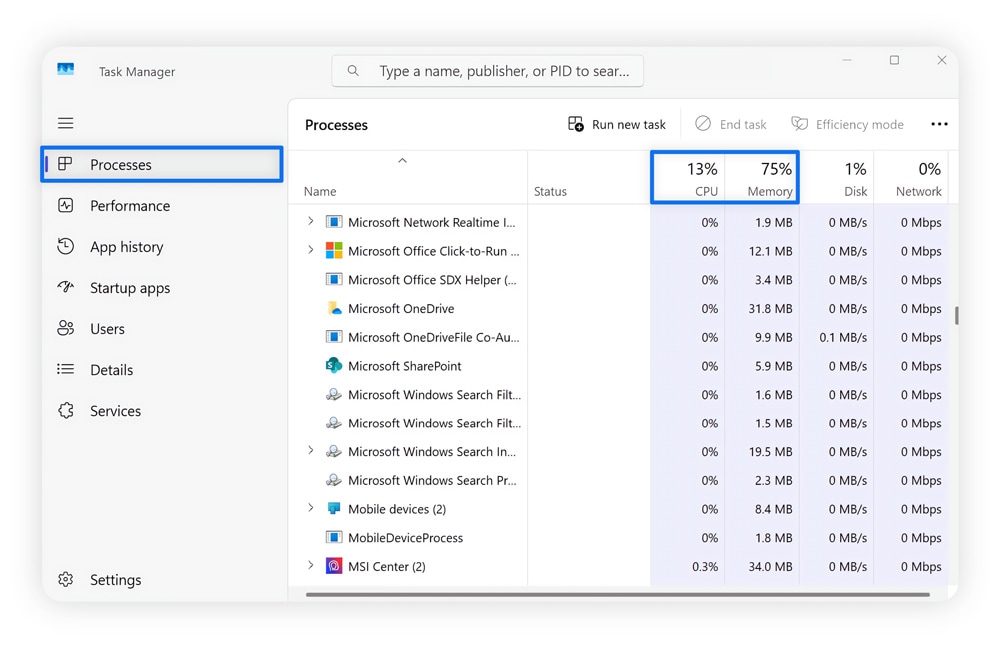
Forcer l'arrêt des programmes inutiles libère de la RAM et de la puissance de traitement, permettant à votre matériel de se concentrer sur l'exécution des programmes que vous utilisez activement.
Pour plus de puissance, envisagez de fermer tous les anciens onglets de navigateur qui sont encore ouverts. Tout comme les programmes, les onglets de navigateur exécutent des processus en arrière-plan qui peuvent consommer de la RAM et ralentir votre PC.
3. Désactivez les applications au démarrage
Si votre PC est trop lent lorsque vous l'allumez pour la première fois, la désactivation des applications au démarrage pourrait être la solution dont vous avez besoin. Les désactiver par défaut vous évite d'avoir à fouiller dans le Gestionnaire des tâches pour fermer des programmes chaque fois que vous allumez votre ordinateur.
De bons exemples de programmes à désactiver au démarrage incluent ceux que vous n'utilisez qu'occasionnellement, comme les lanceurs de jeux (Steam, etc.), les applications de messagerie et les lecteurs de musique.
Voici comment désactiver les applications au démarrage sur Windows 10 ou 11 :
- Ouvrez les Paramètres, sélectionnez Applications, puis Démarrage.
- Faites défiler et désactivez toutes les applications que vous n'avez pas besoin d'exécuter automatiquement.
- Redémarrez votre ordinateur et vérifiez que les programmes que vous avez désactivés ne se lancent pas.
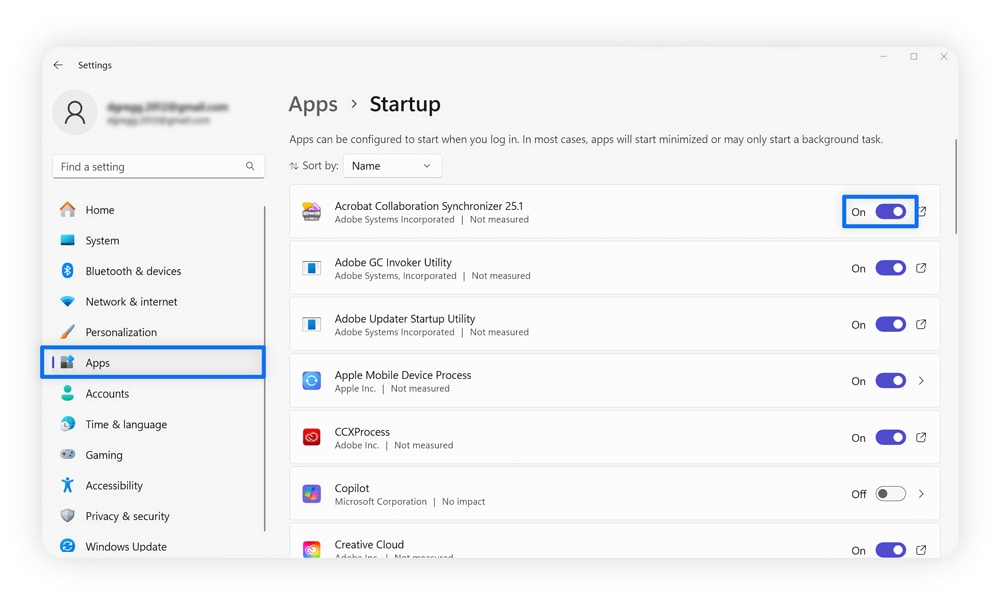
Si des programmes que vous ne reconnaissez pas continuent de s'ouvrir au démarrage, même après les avoir désactivés, cela pourrait être un signe qu'il s'agit de malwares. Certains types de malwares peuvent modifier vos paramètres de démarrage pour éviter d'être désactivés. Lancez une analyse antivirus pour savoir si quelque chose de malveillant se cache sur votre PC.
4. Supprimez les fichiers et programmes inutiles
La suppression des fichiers et programmes inutiles réduit l'encombrement sur le disque de stockage de votre ordinateur, ce qui peut améliorer les performances. Cet encombrement peut être constitué de vieux fichiers, de bloatwares indésirables (programmes préinstallés dont vous n'avez pas besoin) et de versions obsolètes de logiciels.
Voici comment désinstaller les fichiers ou programmes inutiles de votre PC :
- Sélectionnez le bouton Démarrer, Paramètres, puis Stockage.
- Choisissez le lecteur de stockage que vous souhaitez nettoyer (votre lecteur principal devrait être nommé C: ou D:).
- Triez les fichiers et programmes installés par taille et recherchez tout ce que vous n'utilisez plus ou dont vous n'avez plus besoin.
En plus de supprimer des fichiers manuellement, vous pouvez également activer l'Assistant de stockage pour planifier des nettoyages automatiques des fichiers indésirables. Cela vous aidera à gagner du temps pour vider votre Corbeille et supprimer les fichiers temporaires à l'avenir. Vous pouvez l'activer en ouvrant les Paramètres, en accédant à Stockage, puis en activant Assistant de stockage.
La suppression manuelle des anciens fichiers et applications chaque fois qu'ils s'accumulent peut devenir une corvée. Utilisez Norton Utilities Ultimate pour automatiser le processus, nettoyer les fichiers indésirables du système, arrêter les applications qui ralentissent votre ordinateur et organiser votre stockage cloud pour optimiser les performances.
5. Installez les mises à jour
Il est important de rester à jour avec les mises à jour de logiciels afin de vous assurer que vous disposez toujours de la dernière version de vos programmes et applications. Les mises à jour corrigent souvent des bugs et améliorent les performances, ce qui contribue à réduire les ralentissements causés par une mauvaise optimisation.
Certains programmes se mettront à jour automatiquement si vous les lancez après la publication d'une nouvelle version. Pour d'autres, vous devrez peut-être effectuer la mise à jour manuellement en consultant régulièrement le site web du développeur du logiciel.
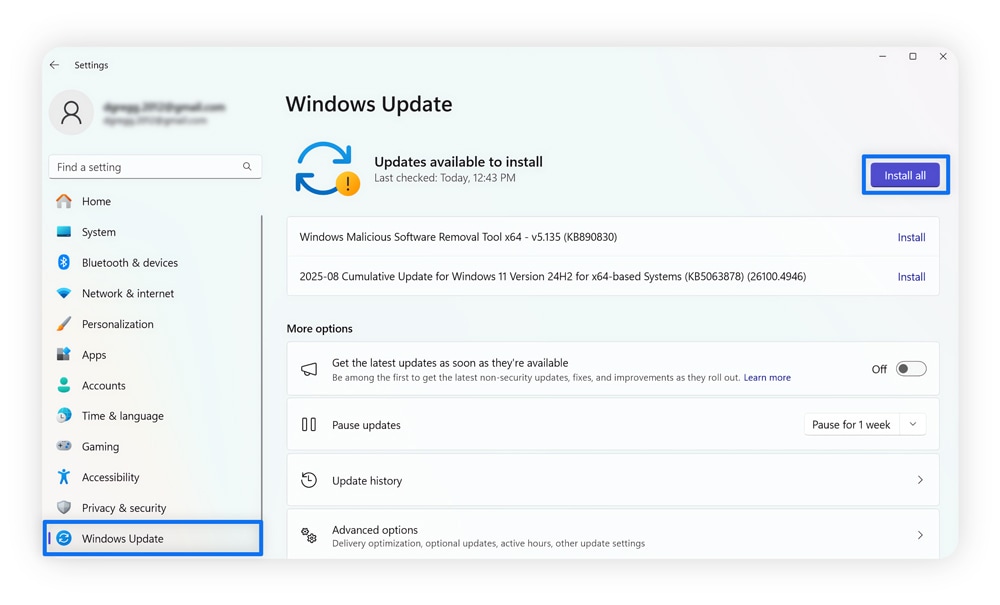
En plus des mises à jour spécifiques aux programmes, la mise à niveau de votre système d'exploitation vers la dernière version peut également améliorer les performances et la sécurité. Vous pouvez vérifier si une nouvelle version de Windows est disponible pour votre ordinateur avec Windows Update en procédant comme suit :
- Cliquez sur le bouton Démarrer et ouvrez l'application Paramètres.
- Accédez à Windows Update et cliquez sur Vérifier les mises à jour.
- Si le système indique que des mises à jour sont disponibles, cliquez dessus pour les installer.
Vous pouvez également vérifier les mises à jour facultatives en sélectionnant Windows Update, Options avancées, puis Mises à jour facultatives. Si des mises à jour facultatives sont disponibles, vous devriez les voir apparaître.
6. Mettez la synchronisation du lecteur en pause
Le processus de synchronisation automatique utilisé par les services de stockage cloud comme Dropbox ou OneDrive peut provoquer des ralentissements ou des baisses de performances. La mise en pause de la synchronisation automatique du lecteur réduit la consommation des ressources réseau et système nécessaires pour charger de nouveaux fichiers sur votre solution de stockage cloud.
Les étapes pour mettre en pause la synchronisation automatique varient selon le service, mais voici un guide pour désactiver la fonction sur OneDrive :
- Faites un clic droit sur l'icône OneDrive dans la barre d'état système dans le coin inférieur droit de votre bureau.
- Sélectionnez Aide et paramètres (l'icône d'engrenage), puis Suspendre la synchronisation.
- Sélectionnez la durée pendant laquelle vous souhaitez suspendre la synchronisation et redémarrez votre PC pour appliquer la modification.
Envisagez de réactiver la synchronisation cloud lorsque vous n'utilisez pas votre ordinateur pour des activités gourmandes en ressources. La sauvegarde de fichiers importants peut contribuer à limiter les dégâts d'une cyberattaque ou d'une panne de disque dur. Vous pouvez également définir un rappel pour effectuer une synchronisation manuelle régulièrement afin de vous assurer que vos fichiers sont toujours en sécurité dans le cloud.
7. Mettez les pilotes graphiques à jour
La mise à jour de vos pilotes graphiques peut améliorer les performances globales du système en résolvant les bugs visuels et en améliorant l'efficacité du traitement vidéo de votre processeur graphique (GPU). Certaines cartes graphiques sont livrées avec un logiciel qui vérifie et installe automatiquement les mises à jour.
Cependant, pour mettre à jour vos pilotes manuellement, suivez ces étapes :
- Ouvrez l'application Paramètres et accédez à Mise à jour et sécurité.
- Accédez à Windows Update, puis sélectionnez Vérifier les mises à jour pour rechercher de nouvelles versions de pilotes.
- Si des mises à jour sont trouvées, Windows les téléchargera et les installera automatiquement.
Bien que l'utilisation de Windows Update soit le moyen le plus simple de mettre à jour vos pilotes, il ne trouvera pas toujours les versions les plus récentes. Si vous voulez vous assurer d'avoir les derniers pilotes, essayez également d'utiliser le Gestionnaire de périphériques pour trouver de nouvelles versions de pilotes :
- Faites un clic droit sur le menu Démarrer et sélectionnez Gestionnaire de périphériques.
- Cliquez sur Cartes graphiques pour développer la section et faites un clic droit sur l'option de la carte graphique (généralement étiquetée avec une icône de moniteur).
- Sélectionnez Mettre à jour le pilote, puis Rechercher automatiquement les pilotes.
Si le Gestionnaire de périphériques ne trouve pas une mise à jour que vous savez avoir été publiée, vous pouvez la rechercher sur le site web du fabricant de votre carte graphique. Voici des liens rapides pour vous amener aux pages de trois des fabricants de GPU les plus populaires :
8. Utilisez le Nettoyage de disque
La fonction Nettoyage de disque identifie et supprime les fichiers temporaires et les applications inutilisées qui peuvent ralentir votre ordinateur. Pensez à l'exécuter au moins une fois par mois dans le cadre d'une maintenance régulière de l'ordinateur pour assurer son bon fonctionnement.
Voici comment utiliser le Nettoyage de disque :
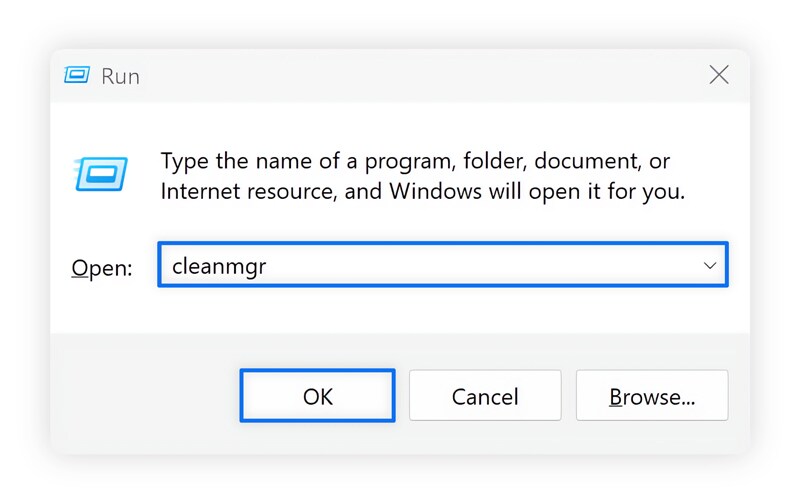
- Appuyez sur la touche Windows + R, saisissez cleanmgr dans la fenêtre Exécuter, et appuyez sur Entrée.
- Attendez que le programme trouve ce qui peut être supprimé.
- Cochez les fichiers que vous souhaitez supprimer et sélectionnez OK.
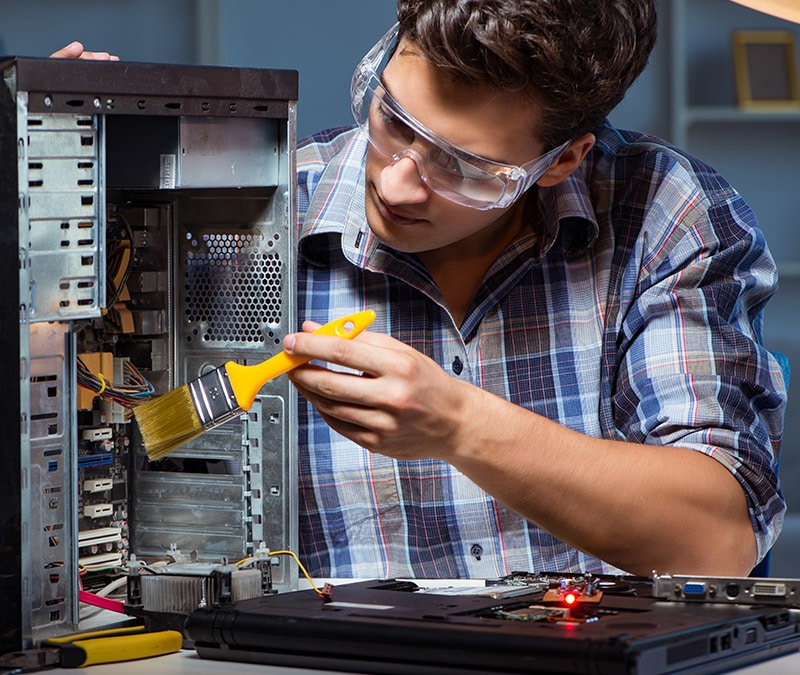
9. Nettoyez votre ordinateur
Le nettoyage physique de votre ordinateur améliore la circulation de l'air, réduisant ainsi le risque de surchauffe de votre ordinateur. Cela rend moins probable l'activation par votre ordinateur des protections intégrées qui limitent les performances afin d'éviter une surchauffe supplémentaire susceptible d'endommager le matériel.
Assurer la propreté de votre ordinateur est relativement simple, il vous suffit de suivre ces étapes une fois par mois environ :
- Éteignez et débranchez votre ordinateur.
- Dépoussiérez l'extérieur de votre ordinateur avec un chiffon doux.
- Retirez les panneaux latéraux (si possible).
- Utilisez une bombe d'air comprimé ou un chiffon doux pour retirer soigneusement la poussière des ventilateurs, des évents et des filtres.
- Réinstallez les panneaux latéraux ou les protections.
Pour les ordinateurs portables, consultez le manuel du propriétaire pour les instructions de nettoyage et les conseils sur la possibilité d'ouvrir le boîtier. Certaines garanties du fabricant seront annulées si vous retirez certaines vis ou autocollants internes, alors assurez-vous de vérifier les conditions spécifiques de votre garantie.
Si vous ne pouvez pas ouvrir votre ordinateur portable, utilisez quelques courtes rafales d'air comprimé pour nettoyer les évents, le clavier et le pavé tactile.
10. Transférez le stockage interne
L'utilisation d'un service de stockage cloud ou l'acquisition d'un disque dur externe vous offre un moyen simple de déplacer des fichiers ou des programmes volumineux de votre lecteur principal, ce qui contribue à désencombrer et à améliorer les performances de votre PC.
Envisagez de déplacer les anciens fichiers que vous n'utilisez pas souvent mais que vous considérez toujours comme importants, tels que d'anciennes vidéos de famille, vers un compte OneDrive, Google Drive ou iCloud. Vous pouvez également utiliser le stockage externe ou cloud comme solution de sauvegarde, afin de bénéficier d'une bouée de sauvetage si votre ordinateur subit une erreur d'écran noir de la mort.
11. Exécutez des analyses à la recherche de malwares et de virus
Les malwares cachés, les adwares ou les virus qui se cachent sur votre ordinateur peuvent affecter les performances en consommant des ressources système ou en compromettant des processus importants. Si votre ordinateur a commencé à ralentir soudainement, sans cause apparente, cela pourrait être un signe qu'il a été infecté.
Les malwares furtifs peuvent s'exécuter discrètement en arrière-plan pendant des années. Et bien que vous puissiez remarquer l'impact qu'ils ont sur les performances, les malwares cachés pourraient également voler et transmettre vos données sensibles à des pirates informatiques, qui pourraient les utiliser pour prendre le contrôle de vos comptes en ligne ou commettre une usurpation d'identité.
La protection en temps réel fournie par Norton AntiVirus Plus renforce la protection de votre ordinateur contre les malwares. Il détecte un large éventail de menaces complexes et s'efforce de les supprimer afin que vous puissiez retrouver les meilleures performances de votre ordinateur et protéger vos données. Téléchargez-le dès aujourd'hui pour découvrir pourquoi Norton est la marque la plus réputée en matière de cybersécurité grand public.
12. Ajustez les paramètres de performances et d'alimentation
Le réglage des paramètres de performances peut réduire l'utilisation inutile des ressources, tandis que l'optimisation des paramètres d'alimentation peut libérer plus de ressources pour vos tâches. Les deux options sont disponibles dans l'application Paramètres de Windows.
Voici comment ajuster les paramètres de performances si vous souhaitez privilégier la vitesse :
- Recherchez « performance » dans la barre de recherche Windows en bas de votre bureau.
- Cliquez sur Régler l'apparence et les performances de Windows.
- Sélectionnez l'onglet Effets visuels, choisissez Ajuster afin d'obtenir les meilleures performances et cliquez sur Appliquer.
Et voici les étapes pour modifier vos paramètres d'alimentation afin de privilégier les performances :
- Ouvrez les Paramètres et cliquez sur Système.
- Sélectionnez Alimentation et batterie et recherchez Mode d'alimentation.
- Sélectionnez Meilleures performances dans le menu déroulant.
13. Utilisez CHKDSK
Le processus CHKDSK répare les erreurs du système de fichiers qui peuvent être la cause de ralentissements. Il peut également effacer les fichiers endommagés ou corrompus de votre lecteur, libérant de l'espace pour améliorer vos performances.
Voici comment exécuter CHKDSK sur votre PC :
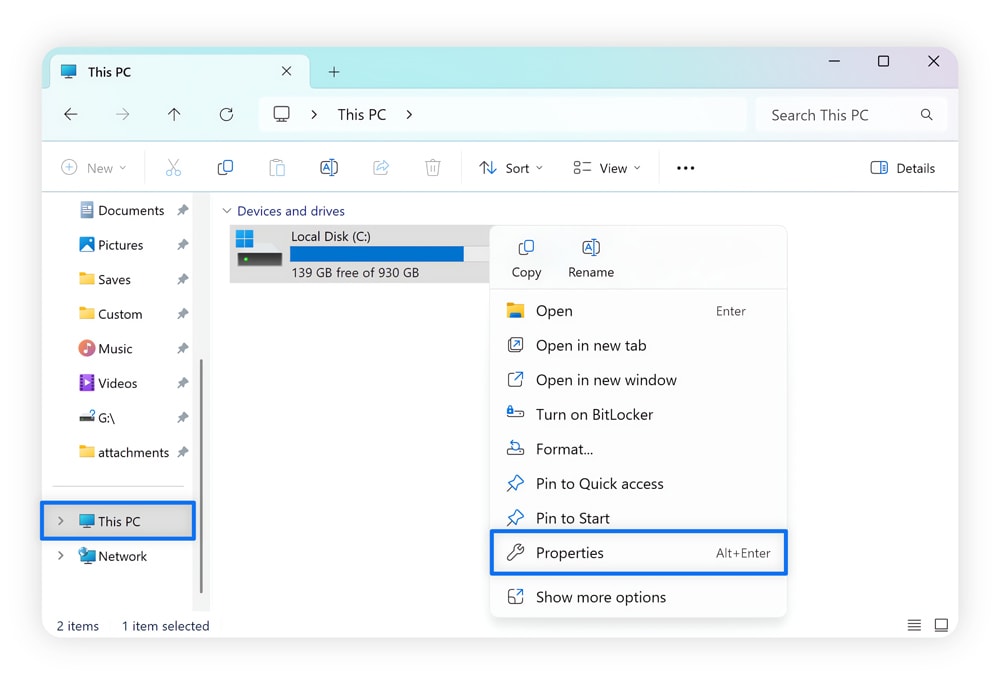
1. Ouvrez l'Explorateur de fichiers, sélectionnez Ce PC, faites un clic droit sur votre disque dur et sélectionnez Propriétés.
2. Dans l'onglet Outils, sélectionnez le bouton Vérifier en regard de Vérification des erreurs.
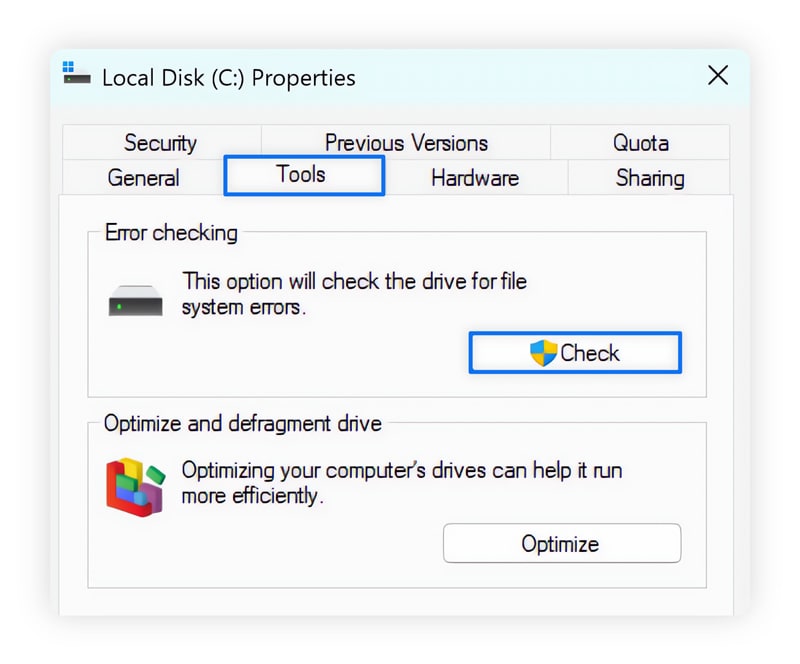
3. Sélectionnez Analyser le lecteur et attendez la fin de la vérification.
Vous pouvez également exécuter CHKDSK à partir d'une fenêtre d'invite de commandes. Commencez par taper cmd dans votre barre de recherche Windows pour ouvrir le programme. Ensuite, tapez chkdsk /spotfix pour rechercher les problèmes à nettoyer.
14. Restaurez votre ordinateur
Si votre ordinateur n'a commencé à être lent qu'après l'installation d'un nouveau programme, d'un nouveau pilote ou d'une nouvelle mise à jour, cela pourrait être la cause du problème. L'utilisation de la Restauration Windows pour rétablir votre PC à une instance antérieure à cet événement d'installation peut annuler les modifications et redonner à votre ordinateur son état d'origine.
Voici comment utiliser la Restauration Windows :
- Dans la barre de recherche en bas de votre bureau, tapez système avancé.
- Choisissez Afficher les paramètres système avancés, puis l'onglet Protection du système.
- Sélectionnez Restauration du système puis Restauration recommandée pour revenir au point de restauration le plus récent.
Gardez simplement à l'esprit que la restauration de votre système à une instance précédente annulera également toutes les modifications de paramètres, de fichiers ou de programmes que vous avez apportées depuis la création de la sauvegarde.
15. Défragmentez votre disque dur
Les fichiers fragmentés sont des fichiers qui ont été divisés en plusieurs morceaux et dispersés dans différentes parties de votre disque dur. Trop de fichiers fragmentés peuvent ralentir votre ordinateur, car il faut plus de temps aux programmes pour trouver les ressources qu'ils recherchent.
La défragmentation de votre disque dur peut accélérer votre ordinateur en regroupant les fragments de fichiers dans les mêmes dossiers, ce qui les rend plus faciles à trouver. Cette étape ne concerne que les disques durs (HDD). Les disques SSD n'ont pas besoin d'être défragmentés.
Voici comment défragmenter le disque dur de votre PC :
- Ouvrez l'Explorateur de fichiers et sélectionnez Ce PC.
- Faites un clic droit sur votre disque dur et sélectionnez Propriétés.
- Dans l'onglet Outils, sélectionnez le bouton Optimiser en regard de Optimiser et défragmenter votre lecteur.
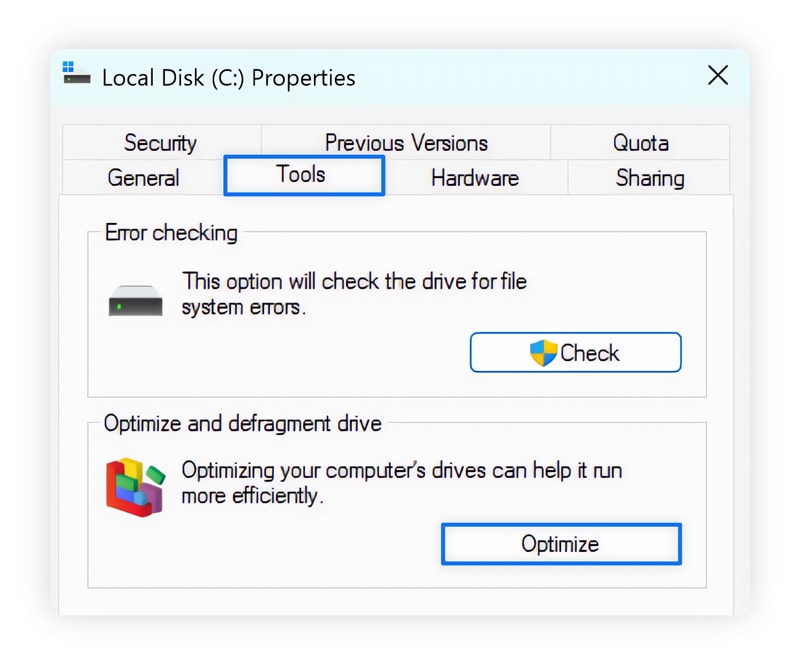
Vous pouvez également défragmenter votre disque dur directement depuis Norton Utilities Ultimate, la solution unique pour tous vos besoins d'amélioration des performances. Obtenez-le dès aujourd'hui pour accélérer votre ordinateur sans avoir à jongler entre plusieurs outils.
16. Utilisez Windows ReadyBoost
Windows ReadyBoost peut améliorer les performances de votre PC en vous permettant d'utiliser une clé USB comme RAM virtuelle. Tant qu'une clé USB compatible est branchée sur votre ordinateur, vous pouvez bénéficier de la mémoire supplémentaire.
ReadyBoost n'est disponible que pour les disques durs (HDD), pas pour les disques SSD. Si vous avez un disque dur, voici comment l'activer :
- Insérez une clé USB dans votre PC et sélectionnez Explorateur de fichiers dans la barre des tâches.
- Faites un clic droit sur le lecteur, sélectionnez Propriétés, cliquez sur l'onglet ReadyBoost et sélectionnez Utiliser ce périphérique.
- Attendez l'analyse Windows de votre lecteur et sélectionnez OK pour réserver cet espace.
17. Ajoutez de la RAM
Si vous remarquez que vous utilisez constamment 100 % de votre RAM lorsque vous consultez l'onglet Performances du Gestionnaire des tâches, l'augmentation de votre RAM peut aider à lutter contre les ralentissements. Mais, avant d'acheter de la RAM, vérifiez qu'elle est compatible avec votre PC en utilisant le Memory Finder de Newegg.
18. Mettez votre disque dur à niveau
Si vous avez un disque dur plus ancien et plus lent, une mise à niveau pourrait améliorer vos performances. Cela pourrait signifier passer d'un ancien disque dur (HDD) à un disque SSD plus rapide ou trouver un disque SSD avec une vitesse de lecture/écriture plus rapide.
Voici comment connaître votre vitesse de lecture/écriture sous Windows :
- Maintenez Ctrl + Alt + Suppr (ou Ctrl + Maj + Suppr) pour ouvrir le Gestionnaire des tâches.
- Sélectionnez l'onglet Performances, puis votre disque dur (souvent appelé « C » ou « Disque 0 »).
- Vous verrez la vitesse de lecture et d'écriture en direct, que vous pourrez comparer avec de nouvelles options.
19. Effectuez une réinitialisation d'usine
Si aucune des étapes ci-dessus n'aide à accélérer votre ordinateur, l'option finale consiste à effectuer une réinitialisation d'usine. Cela rétablira votre ordinateur à ses paramètres d'usine d'origine, en désinstallant et en supprimant tous les programmes que vous avez installés ou les fichiers que vous avez créés depuis.
C'est une méthode relativement infaillible pour améliorer les performances de l'ordinateur, car elle libère beaucoup d'espace sur votre disque, supprime tous les programmes tiers qui pourraient avoir un impact sur la vitesse et peut même se débarrasser de tout malware qui pourrait se cacher sur votre périphérique de stockage.
Cependant, comme cela efface complètement votre PC, assurez-vous d'avoir d'abord sauvegardé tous les fichiers importants auxquels vous ne voulez pas perdre définitivement l'accès.
Voici comment réinitialiser votre PC :
- Ouvrez l'application Paramètres et sélectionnez Mise à jour et sécurité.
- Choisissez Récupération, puis cliquez sur Commencer sous Réinitialiser ce PC.
- Choisissez de conserver vos fichiers ou de tout supprimer.
Une réinitialisation d'usine prend généralement quelques heures. Lorsque vous recevez une notification indiquant que c'est terminé et que vous redémarrez votre ordinateur, assurez-vous de passer en revue vos programmes et de désinstaller tout bloatware que vous n'utiliserez jamais pour prendre le meilleur départ possible.
Améliorez la vitesse de votre PC ou de votre ordinateur portable avec des outils d'optimisation
Accélérez, nettoyez et prenez le contrôle de votre PC avec Norton Utilities Ultimate. Désinstallez facilement les programmes dont vous n'avez pas besoin, gérez les éléments de démarrage pour des temps de démarrage plus rapides, défragmentez votre disque dur et nettoyez les fichiers indésirables du système, le tout en quelques clics. Commencez dès aujourd'hui et gardez votre ordinateur comme neuf.
FAQ
Qu'est-ce qu'une bonne vitesse de processeur ?
Les ordinateurs avec des vitesses de processeur de 2,3 à 3 GHz (gigahertz) sont généralement considérés comme bons pour la plupart des tâches. Cependant, si vous êtes un joueur ou si vous utilisez des programmes avancés, envisagez un processeur de 3,5 GHz ou plus pour les meilleures performances.
Quelle est une bonne quantité de RAM ?
8 Go de RAM suffisent généralement pour la plupart des utilisations informatiques de base, comme regarder des services de streaming, consulter vos e-mails et naviguer sur Internet. Si vous avez des besoins plus avancés, comme les jeux haut de gamme, le montage vidéo professionnel ou le rendu 3D, 16 ou 32 Go de RAM devrait contribuer à améliorer les performances.
Comment puis-je connaître la vitesse de mon ordinateur ?
Vous pouvez trouver la vitesse du processeur de votre ordinateur et la quantité de mémoire dont il dispose en allant dans Paramètres, Système, puis À propos.
Mon PC est lent, que puis-je faire ?
Consultez le Gestionnaire des tâches pour déterminer quels programmes ou processus consomment le plus de puissance de processeur ou de mémoire. Cliquez sur les en-têtes Processeur ou Mémoire dans le Gestionnaire des tâches pour trier par utilisation la plus élevée.
L'overclocking accélérera-t-il votre ordinateur ?
L'overclocking accélère votre ordinateur en poussant vos composants à fonctionner plus rapidement que leurs paramètres d'usine. Cependant, gardez à l'esprit que l'overclocking peut également accélérer la dégradation du matériel par surchauffe.
Note éditoriale : Nos articles vous fournissent des informations éducatives. Nos offres peuvent ne pas couvrir ou protéger contre tous les types de crime, de fraude ou de menace sur lesquels nous écrivons. Notre objectif est d'accroître la sensibilisation à la cybersécurité. Veuillez consulter les conditions complètes lors de l'inscription ou de la configuration. N'oubliez pas que personne ne peut empêcher l'usurpation d'identité ou la cybercriminalité, et que LifeLock ne surveille pas toutes les transactions dans toutes les entreprises. Les marques Norton et LifeLock font partie de Gen Digital Inc.





Vour voulez en savoir plus ?
Suivez-nous pour connaître les dernières actualités, astuces et mises à jour.