






Pourquoi mon ordinateur est-il si lent ? Points à vérifier et correctifs possibles
Si vous remarquez des signes de ralentissement de votre ordinateur, notamment la roue de la mort qui tourne, de longues barres de chargement, une saisie retardée ou des écrans figés, il est temps de découvrir ce qui pourrait être à l'origine du problème. Un logiciel d'optimisation spécialisé comme Norton Utilities Ultimate peut contribuer à nettoyer votre appareil et à le rendre plus rapide.

2025
Consumer
Security Innovator





Lorsque votre ordinateur ralentit soudainement, cela peut perturber votre travail, vos appels vidéo, vos jeux et la sauvegarde de vos fichiers, transformant un problème mineur en un inconvénient majeur. Ces problèmes proviennent généralement de malwares, d'un faible espace de stockage, de logiciels obsolètes et d'autres éléments gourmands en ressources.
Un redémarrage rapide peut résoudre des problèmes simples d'un PC lent, comme trop d'applications ouvertes ou un problème logiciel mineur. Cependant, si le problème sous-jacent est plus grave, il nécessitera un dépannage plus intensif. Votre PC est lent et vous ne savez pas quoi faire ? Voici comment identifier la cause d'un ordinateur lent et les moyens d'y remédier.
Utilisation élevée des ressources
Une utilisation élevée des ressources peut ralentir un ordinateur si sa puissance de traitement et sa mémoire sont submergées par des tâches intensives comme le montage vidéo, les jeux ou l'exécution de plusieurs applications simultanément. Lorsque les ressources de votre ordinateur sont trop sollicitées, le système d'exploitation doit travailler plus dur, ce qui peut entraîner des performances lentes et des pannes.
Processeur surchargé par des programmes en arrière-plan
Les programmes qui se lancent automatiquement ou s'exécutent en arrière-plan peuvent monopoliser les ressources système, en particulier le processeur, qui exécute les instructions et les calculs qui font fonctionner votre ordinateur. Si le processeur est occupé par des tâches non essentielles, cela peut entraîner des retards notables et un manque de réactivité lorsque vous en avez le plus besoin.
- Comment le diagnostiquer sur un Mac : Consultez votre Moniteur d'activité pour voir ce qui est en cours d'exécution et recherchez les applications qui consomment un pourcentage élevé de votre processeur.
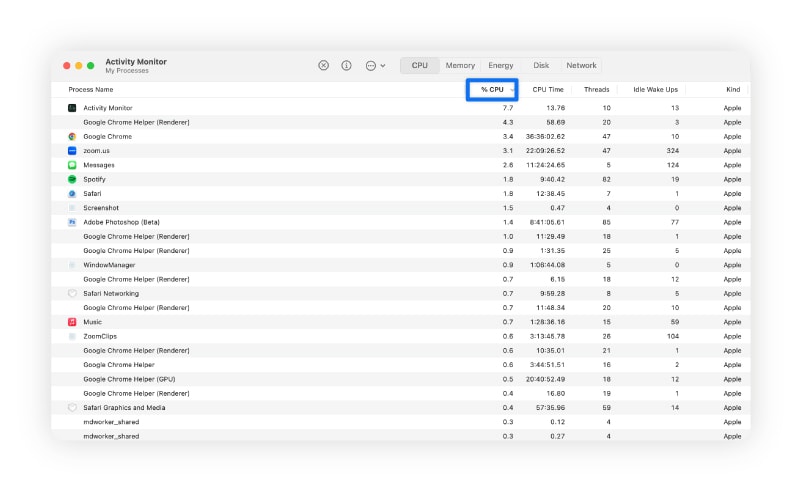
- Comment y remédier sur Mac : Quittez les processus actifs gourmands en ressources. Limitez également les applications qui s'exécutent en arrière-plan en accédant à Réglages Système > Général > Ouverture et désactivez les programmes dont l'exécution n'est pas nécessaire lorsque vous ne les utilisez pas.
- Comment le diagnostiquer sous Windows : Ouvrez le Gestionnaire des tâches et accédez à l'onglet Processus. Recherchez les applications et les processus en arrière-plan qui utilisent un pourcentage élevé du processeur.
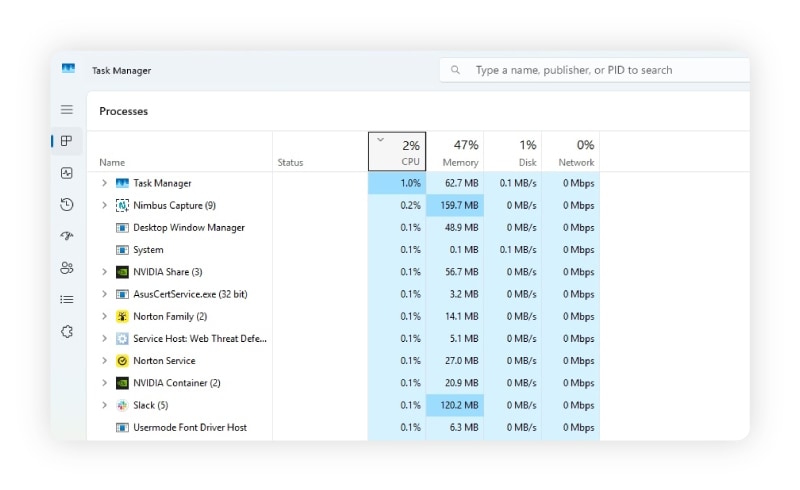
- Comment y remédier sous Windows : Toujours dans l'onglet Processus, sélectionnez une tâche ou un programme gourmand en ressources et cliquez sur Fin de tâche pour le quitter. Ensuite, désactivez les programmes qui n'ont pas besoin de se lancer automatiquement en accédant à l'onglet Applications de démarrage, en sélectionnant une application et en choisissant Désactiver.
RAM insuffisante
La RAM (mémoire vive) est la mémoire à court terme de votre ordinateur. Lorsqu'elle est pleine, généralement parce que trop d'applications sont ouvertes ou que vous exécutez des programmes exigeants, votre ordinateur utilise à la place la mémoire virtuelle. Cela implique de stocker temporairement sur le disque dur des données qui se trouveraient normalement dans la RAM.
Lorsque votre ordinateur a de nouveau besoin de ces données, elles doivent être réintégrées dans la RAM. Ce processus de va-et-vient, connu sous le nom de « pagination » ou « thrashing », est beaucoup plus lent que l'accès direct à la RAM. Il consomme une puissance de traitement précieuse, ce qui entraîne des retards et un manque de réactivité.
- Comment le diagnostiquer sur Mac : Ouvrez le Moniteur d'activité et accédez à l'onglet Mémoire. Vous verrez un graphique en bas de la fenêtre. S'il est jaune ou rouge, vous devrez peut-être augmenter ou libérer de la RAM. Comparez la mémoire utilisée à la mémoire physique (total disponible) pour confirmer si vous approchez de la capacité de la RAM.
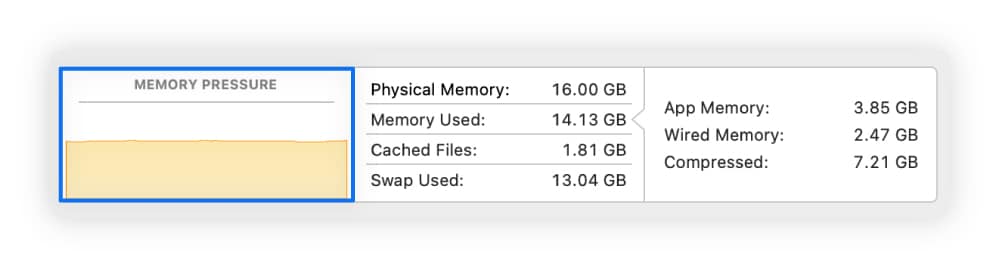
- Comment y remédier sur Mac : Toujours dans l'onglet Mémoire, fermez les applications qui utilisent le plus de mémoire en cliquant sur le nom du processus et en sélectionnant Quitter.
- Comment le diagnostiquer sous Windows : Ouvrez le Gestionnaire des tâches > Performances > Mémoire pour vérifier l'utilisation.
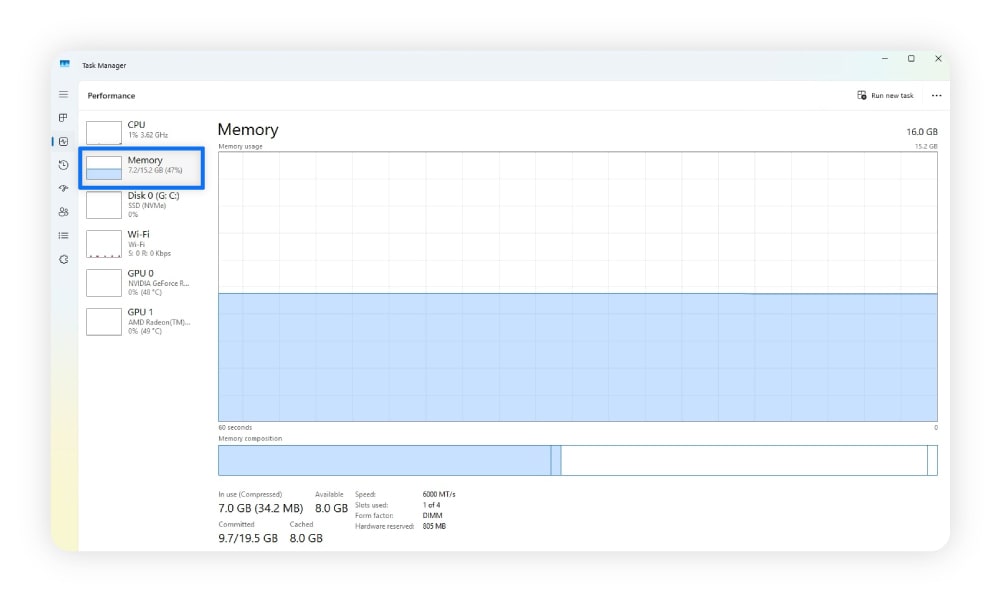
- Comment y remédier sous Windows : Dans l'onglet Processus du Gestionnaire des tâches, sélectionnez les applications gourmandes en mémoire, puis cliquez sur Fin de tâche.
Onglets de navigateur ouverts
Un trop grand nombre d'onglets ouverts peut épuiser la mémoire, ce qui augmente les temps de chargement et peut potentiellement faire se bloquer votre ordinateur. C'est particulièrement vrai si les pages contiennent des médias ou se rafraîchissent constamment, car ces activités nécessitent plus de ressources.
- Comment le diagnostiquer sur Safari : Vérifiez les onglets Processeur et Mémoire dans le Moniteur d'activité pour les processus liés au web comme « Safari » ou « Contenu web Safari ». Si ces processus consomment beaucoup de processeur, des onglets ouverts ou des pages riches en médias peuvent être responsables de la lenteur des chargements.
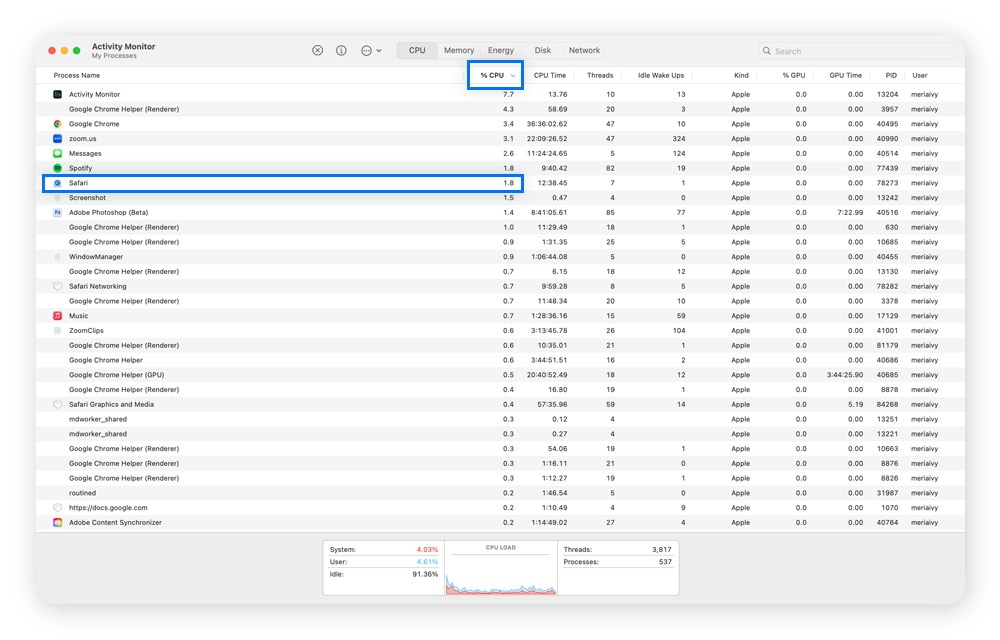
- Comment y remédier sur Safari : Fermez les onglets inutilisés, en particulier ceux qui lisent des vidéos ou diffusent des publicités.
- Comment le diagnostiquer sur Chrome : Si vous utilisez Chrome, cliquez sur le menu à trois points > Plus d'outils > Gestionnaire des tâches. Identifiez les onglets qui utilisent le plus de mémoire.
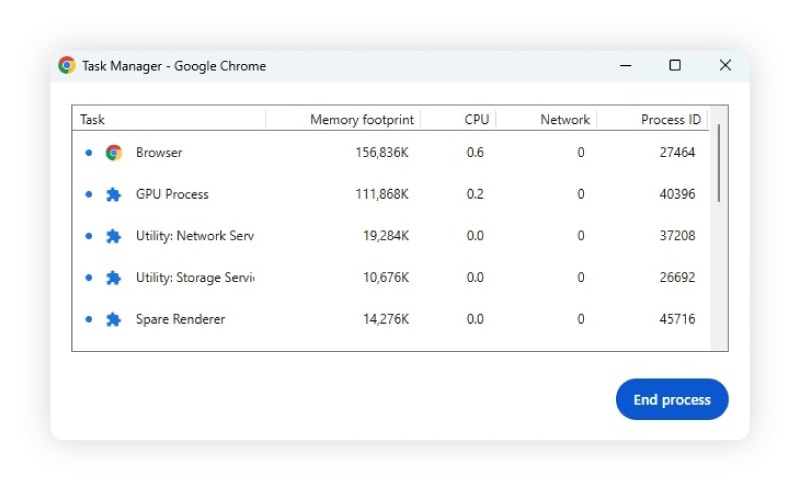
- Comment y remédier sur Chrome : Fermez les onglets inutilisés et ceux qui utilisent le plus de mémoire.
Cache et cookies excessifs
Les données mises en cache et les cookies aident généralement les sites à se charger plus rapidement en stockant localement des informations sur votre appareil. Cependant, lorsqu'une trop grande quantité s'accumule, cela peut ralentir les choses car le navigateur doit passer au crible plus de données pour charger les pages. Un cache obsolète ou corrompu peut également causer des problèmes de chargement si les données entrent en conflit avec le contenu plus récent du site.
- Comment le diagnostiquer : Il n'y a pas de moyen définitif de confirmer si votre cache est plein. Il vous suffit de surveiller les signes avant-coureurs comme des pages web qui se chargent mal, se figent ou mettent plus de temps que d'habitude à s'ouvrir.
- Comment y remédier sur Safari : Pour vider le cache et les cookies Mac dans Safari, accédez au menu Safari > Réglages > Confidentialité > Gérer les données du site web > Tout supprimer.
- Comment y remédier sur Chrome : Cliquez sur le menu à trois points > Effacer les données de navigation > choisissez la plage de temps et les types de données que vous souhaitez supprimer > cliquez sur Effacer les données.
Problèmes de surchauffe
La chaleur peut brider votre processeur et forcer votre système à ralentir pour éviter tout dommage. Le plus souvent, cette chaleur est causée par l'accumulation de poussière, une mauvaise ventilation ou une utilisation intensive dans des environnements chauds.
- Comment le diagnostiquer : La façon la plus simple de savoir si votre ordinateur surchauffe est d'entendre des bruits de ventilateur forts, si votre appareil est chaud au toucher et si vous subissez des arrêts soudains.
- Comment y remédier : Dégagez les ouvertures, placez votre appareil dans un endroit frais et bien ventilé, contrôlez votre utilisation des ressources, évitez de placer votre appareil sur des surfaces molles et envisagez d'utiliser un support de refroidissement.
Espace de stockage faible ou disque dur fragmenté
Votre disque dur est responsable du stockage permanent de vos fichiers, programmes et système d'exploitation. Lorsqu'il est presque plein, votre ordinateur peut ralentir car le système d'exploitation n'a pas assez d'espace pour stocker ou échanger des données et des fichiers.
La fragmentation est un autre problème possible avec les disques durs. C'est lorsque les fichiers sont divisés et dispersés sur le disque. Cela ralentit les vitesses de lecture et d'écriture sur les disques durs (HDD), ce qui entraîne des retards lors de l'ouverture de fichiers, du lancement d'applications ou de l'enregistrement de données. Cependant, cela affecte principalement les ordinateurs Windows, car macOS gère automatiquement le stockage des fichiers.
La plupart des ordinateurs modernes, y compris les nouveaux Mac et de nombreux PC Windows, utilisent des disques SSD. Ces disques ne subissent pas de ralentissements dus à la fragmentation, et leur défragmentation peut en fait les endommager et réduire leur durée de vie. Si votre ordinateur est équipé d'un disque SSD, vous ne devez pas le défragmenter, quel que soit votre système d'exploitation.
- Comment le diagnostiquer sur Mac : Vérifiez votre espace de stockage en accédant à Réglages Système > Général > Stockage. La barre en haut indiquera l'espace de stockage qu'il vous reste.
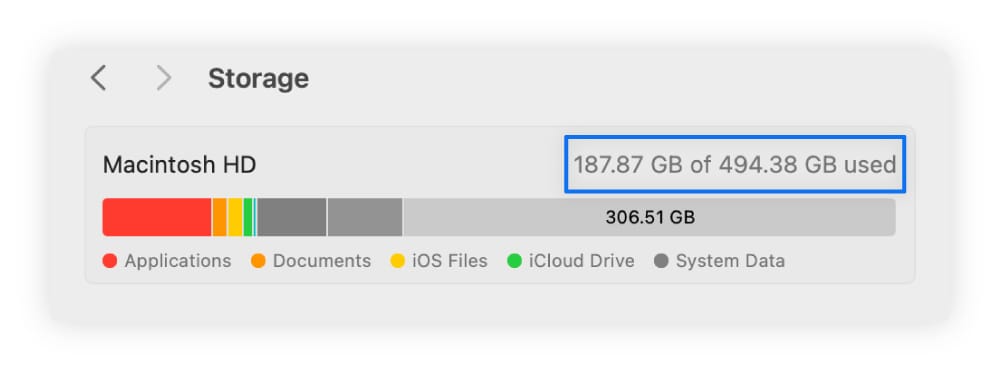
- Comment y remédier sur Mac : Si vous manquez d'espace de stockage, vous pouvez sauvegarder vos données dans iCloud ou supprimer les fichiers et applications volumineux dont vous n'avez plus besoin.
- Comment le diagnostiquer sous Windows : Vérifiez votre espace de stockage en accédant à Paramètres > Système > Stockage.
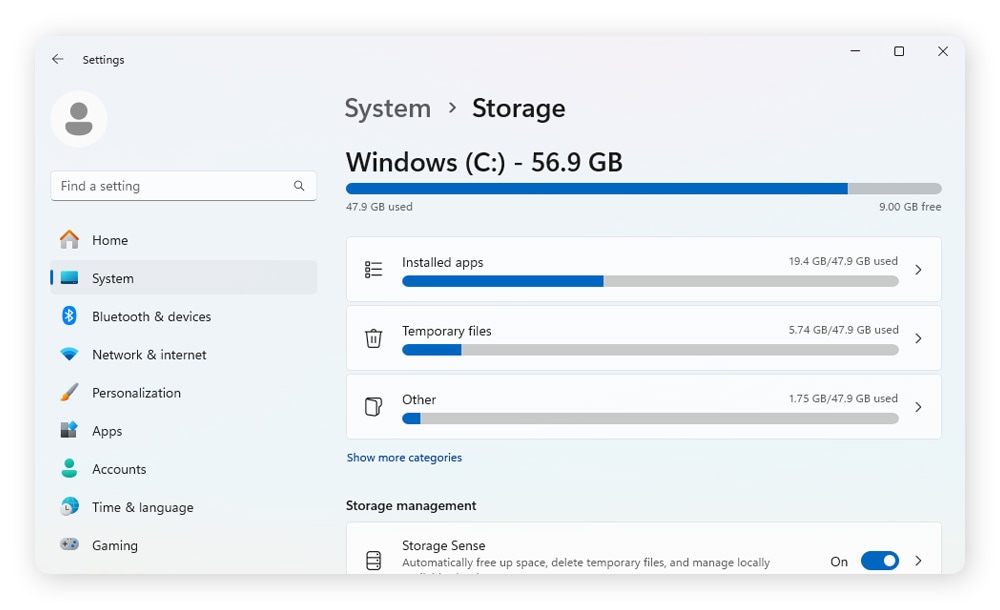
- Comment y remédier sous Windows : Si vous manquez de stockage, sauvegardez les fichiers volumineux dans le cloud ou supprimez les fichiers ou applications volumineux dont vous n'avez plus besoin. Si vous avez un disque dur (HDD), vous devrez peut-être aussi le défragmenter.
Libérez de l'espace de stockage pour plus d'espace
Le nettoyage manuel de votre appareil peut être long et fastidieux. C'est là qu'interviennent les logiciels d'optimisation automatisée. Norton Utilities Ultimate identifiera les applications inutilisées et les programmes superflus que vous pouvez fermer ou supprimer, afin de vous aider à organiser votre machine et à récupérer un espace précieux.
Malwares cachés
Les menaces de sécurité comme les malwares cachés peuvent ralentir votre ordinateur en consommant des ressources système pour générer des publicités et des fenêtres contextuelles, vous espionner, corrompre ou chiffrer des fichiers, modifier les paramètres du système, miner des cryptomonnaies ou communiquer avec les serveurs de l'attaquant.
- Comment le diagnostiquer : Recherchez sur votre appareil de nouveaux programmes que vous n'avez pas installés ou une activité inhabituelle comme des pics d'utilisation du processeur. Vous devriez également lancer une analyse des malwares entièrement automatisée à l'aide d'un antivirus réputé.
- Comment y remédier : Utilisez un outil de suppression de malwares et supprimez toutes les menaces détectées par le logiciel.
Connectivité réseau
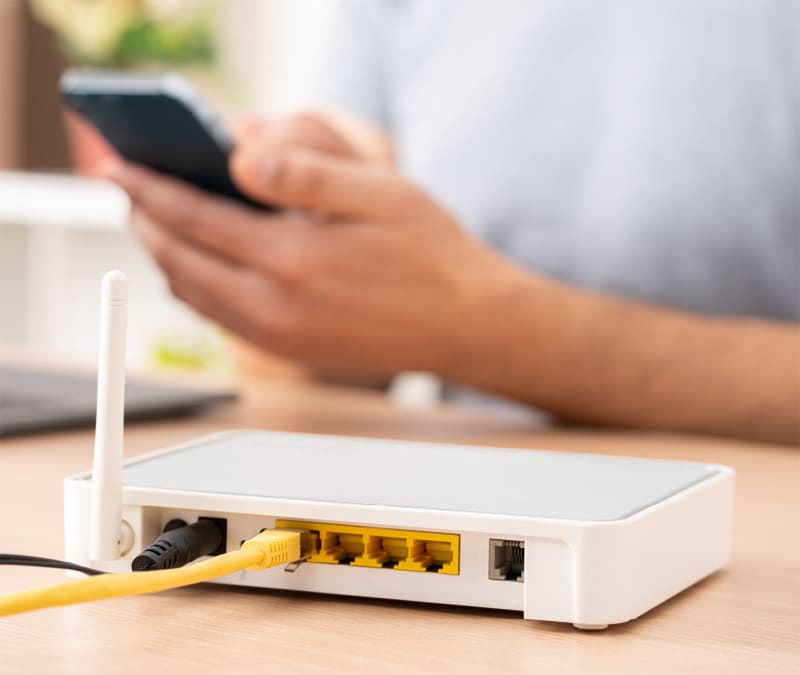
Vous pourriez avoir une mauvaise connexion Internet pour plusieurs raisons : un signal faible, un réseau surchargé ou des problèmes avec votre fournisseur d'accès à Internet. Cela peut entraîner des ralentissements de l'ordinateur, car de nombreuses applications et fonctions du système d'exploitation dépendent d'une connexion Internet stable et rapide pour charger des données, synchroniser des fichiers et effectuer des mises à jour de manière efficace.
Connexion faible
Une connexion réseau faible ralentit votre ordinateur car elle empêche le transfert efficace des données entre votre appareil et Internet.
- Comment le diagnostiquer sur Mac : Accédez à Réglages Système > Wi-Fi. Là, vous devriez voir un cercle vert (indiquant que vous êtes connecté) et une icône de signal Wi-Fi avec toutes les barres pleines. Sinon, votre appareil peut avoir un problème de connectivité.
- Comment y remédier sur Mac : Redémarrez votre routeur et votre ordinateur pour résoudre les bugs et améliorer la connectivité. Si cela n'aide pas, cela pourrait être dû à un mauvais emplacement du routeur, à un bridage de la part du FAI, à une vitesse de forfait Internet insuffisante ou à du matériel ou des câbles endommagés.
- Comment le diagnostiquer sous Windows : Accédez à Paramètres > Réseau et Internet > Wi-Fi, et consultez les informations de votre connexion.
- Comment y remédier sous Windows : Redémarrez votre routeur et votre ordinateur. Si cela n'aide pas, cela pourrait être dû à un mauvais emplacement du routeur, à un bridage de la part du FAI, à une vitesse de forfait Internet insuffisante ou à du matériel ou des câbles endommagés.
Mises à jour logicielles et système
Un logiciel ou un système d’exploitation obsolète peut accentuer la sensation que votre ordinateur rame, notamment à cause de bugs non corrigés ou d’une mauvaise gestion des ressources.
Navigateur obsolète
Les anciennes versions de navigateurs peuvent ne pas gérer efficacement les standards web modernes, ce qui entraîne des blocages ou des retards lors du chargement de sites riches en contenu.
- Comment le diagnostiquer et y remédier : Trouvez la section À propos de votre navigateur, généralement située dans les Paramètres ou l'Aide. Elle affichera votre version actuelle et indiquera si une mise à jour est disponible. Si une version plus récente est disponible, installez-la.
Système d'exploitation obsolète
Un système d'exploitation obsolète peut ralentir votre ordinateur, car des optimisations essentielles des performances peuvent manquer, il peut être vulnérable à des bugs non résolus ou il peut avoir du mal à suivre les exigences des applications modernes.
L'installation d'une mise à jour peut aider à accélérer les choses en apportant des améliorations des performances, des corrections de bugs, une meilleure gestion des ressources et une meilleure compatibilité avec les logiciels et le matériel actuels.
- Comment le diagnostiquer et y remédier sur Mac : Recherchez les mises à jour système en accédant à Réglages Système > Général > Mise à jour logicielle. Si une mise à jour est disponible, installez-la.
- Comment le diagnostiquer et y remédier sous Windows : Recherchez les mises à jour système en accédant à Paramètres > Windows Update. Si une mise à jour est disponible, installez-la.
Pilotes obsolètes ou corrompus
Les pilotes permettent à votre système d'exploitation de communiquer avec et de contrôler les composants matériels de votre ordinateur (comme les cartes graphiques, les imprimantes et les adaptateurs réseau). S'ils sont obsolètes ou corrompus, ils peuvent entraîner des performances lentes, des pannes ou des problèmes.
- Comment le diagnostiquer sur Mac : macOS gérant automatiquement les mises à jour des pilotes avec les mises à jour système, le principal moyen de diagnostiquer les problèmes potentiels liés aux pilotes est d'observer le système pour détecter les pannes, les problèmes ou le matériel qui ne répond pas.
- Comment y remédier sur Mac : Assurez-vous d'utiliser la dernière version de macOS.
- Comment le diagnostiquer sous Windows : Ouvrez le Gestionnaire de périphériques et recherchez les points d'exclamation jaunes ou les symboles « X » rouges à côté des noms des périphériques. Ils indiquent des problèmes avec un pilote.
- Comment y remédier sous Windows : Faites un clic droit sur les périphériques problématiques et choisissez Mettre à jour le pilote, puis suivez les instructions pour installer la dernière version. Vous pouvez également utiliser un outil dédié, comme Norton Driver Updater, pour les mettre tous à jour en une seule fois et vous assurer que les pilotes sont maintenus à jour à l'avenir.
Optimisez votre ordinateur pour des performances plus rapides
Si votre ordinateur est toujours lent après avoir essayé ces correctifs, ne vous inquiétez pas. Norton Utilities Ultimate peut contribuer à débarrasser votre appareil des fichiers inutiles, à supprimer les données du navigateur et à désactiver les processus gourmands en ressources. Après le nettoyage, votre appareil sera plus léger et vous devriez commencer à remarquer presque immédiatement une augmentation de la vitesse.
FAQ
Pourquoi mon nouveau PC est-il si lent ?
Les nouveaux appareils peuvent être lents en raison de bloatwares préinstallés, de programmes de démarrage, de processus en arrière-plan, de mises à jour système ou de synchronisation cloud s'exécutant en arrière-plan.
Pourquoi mon ordinateur télécharge-t-il si lentement ?
Des débits de téléchargement lents peuvent être causées par une mauvaise connexion Internet, des pilotes réseau obsolètes, des onglets de navigateur ouverts, l'utilisation d'un VPN ou d'un pare-feu, un espace de stockage limité ou des téléchargements en arrière-plan.
Les analyses antivirus en arrière-plan peuvent-elles réduire la réactivité de mon ordinateur ?
Oui, les analyses antivirus complètes peuvent utiliser des ressources système importantes et entraîner temporairement une faible réactivité. Cependant, les mises à jour automatiques et la surveillance en arrière-plan utilisent généralement un minimum de ressources. Elles sont conçues pour s'exécuter pendant les périodes d'inactivité ou à faible priorité, de sorte qu'elles sont moins susceptibles d'interférer avec les performances.
Note éditoriale : Nos articles vous fournissent des informations éducatives. Nos offres peuvent ne pas couvrir ou protéger contre tous les types de crime, de fraude ou de menace sur lesquels nous écrivons. Notre objectif est d'accroître la sensibilisation à la cybersécurité. Veuillez consulter les conditions complètes lors de l'inscription ou de la configuration. N'oubliez pas que personne ne peut empêcher l'usurpation d'identité ou la cybercriminalité, et que LifeLock ne surveille pas toutes les transactions dans toutes les entreprises. Les marques Norton et LifeLock font partie de Gen Digital Inc.







Vour voulez en savoir plus ?
Suivez-nous pour connaître les dernières actualités, astuces et mises à jour.