






7 tests pour savoir si votre VPN fonctionne
L'utilisation d'un VPN vous permet de naviguer sur le web de manière anonyme, mais seulement s'il fonctionne correctement. Les dysfonctionnements d'un VPN peuvent réduire votre confidentialité en ligne à votre insu. Utilisez les tests ci-dessous pour savoir si votre VPN fonctionne. Ensuite, procurez-vous un VPN fiable doté d'un arrêt d'urgence pour couper votre connexion Internet en cas de déconnexion soudaine de votre VPN.

2025
Consumer
Security Innovator





- 1. Assurez-vous que votre VPN est connecté
- 2. Vérifiez la vitesse de votre connexion Internet
- 3. Recherchez votre adresse IP actuelle
- 4. Vérifiez les fuites DNS
- 5. Vérifiez la présence de fuites VPN de préchargement
- 6. Vérifiez la présence de fuites WebRTC
- 7. Vérifiez la présence de fuites d'extensions de navigateur
- Obtenez un VPN qui fonctionne
- FAQ
Un réseau privé virtuel (VPN) chiffre les données que vous envoyez et recevez en ligne, ce qui contribue à masquer vos activités de navigation. Mais que se passe-t-il en cas de défaillance ?
Lorsque votre VPN cesse de fonctionner, même momentanément, votre véritable adresse IP est exposée. C'est ce qu'on appelle une fuite VPN, un dysfonctionnement grave qui peut réduire votre confidentialité en ligne et exposer votre localisation physique et vos données personnelles. Les fuites VPN peuvent vous rendre traçable par les spécialistes du marketing et les organisations, et même vous exposer à des cyberattaques.
Parmi les signes d'un VPN qui ne fonctionne pas, on peut citer l'affichage de publicités adaptées à votre localisation et l'impossibilité d'accéder à des contenus que votre VPN débloque habituellement. Heureusement, il existe des moyens de déterminer si votre VPN laisse fuiter votre véritable adresse IP.
Si vous vous demandez « Comment savoir si mon VPN fonctionne ? », poursuivez votre lecture pour apprendre à effectuer des tests VPN et à vérifier si votre VPN remplit sa fonction.
1. Assurez-vous que votre VPN est connecté
Tout d'abord, assurez-vous que votre VPN est connecté. Les VPN doivent être activés pour masquer votre activité sur le web. Parfois, ils peuvent se désactiver d'eux-mêmes en raison de mauvaises connexions réseau, d'erreurs ou d'autres paramètres réseau.
Si vous utilisez un VPN gratuit aux fonctions limitées, il peut se désactiver lorsque vous avez atteint votre limite de données. L'utilisation d'un VPN avancé doté d'un arrêt d'urgence vous protège en vous déconnectant d'Internet en cas de dysfonctionnement du VPN.
La confirmation que votre VPN est actif est toujours la première étape à suivre.
Comment tester si votre VPN est connecté
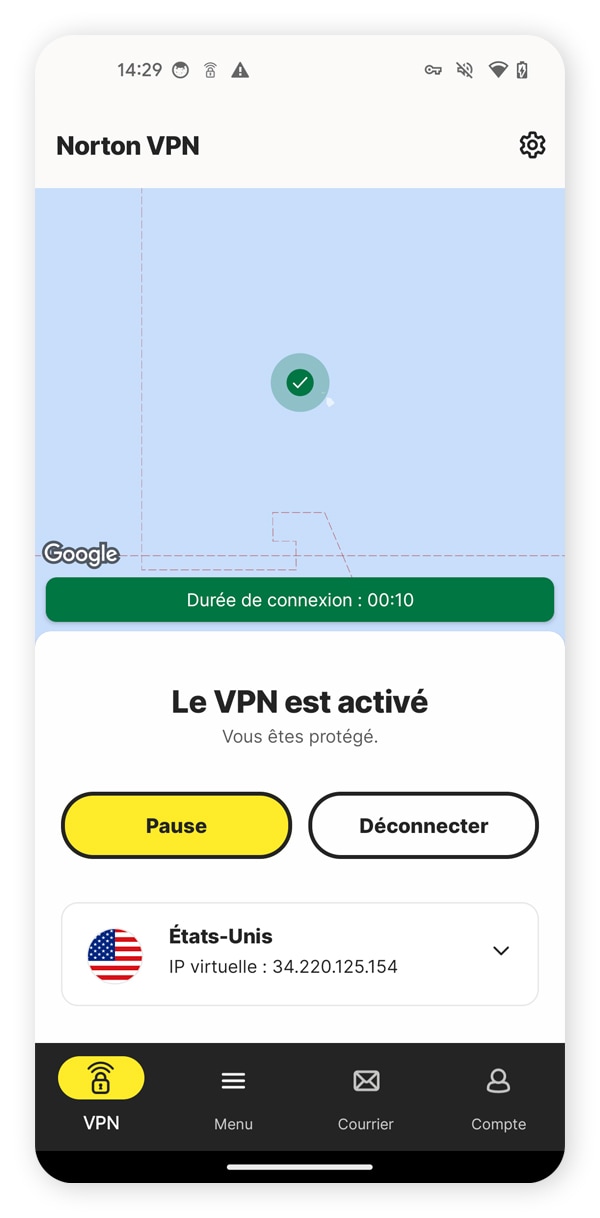
Suivez les étapes ci-dessous pour l'application mobile Norton VPN pour savoir si votre VPN est connecté. Les étapes devraient être assez similaires pour les différents VPN et appareils, avec un bouton ou un interrupteur « Connexion » pour un accès facile.
- Ouvrez l'application Norton VPN.
- Sur l'écran d'accueil, vous pouvez voir si le VPN est activé ou désactivé.
Que faire si votre VPN n'est pas connecté
Si votre VPN n'est pas connecté, activez-le pour activer votre protection. Si cela ne fonctionne pas, redémarrez votre application VPN et votre appareil, puis réessayez.
Si vous ne pouvez pas utiliser Internet lorsque votre VPN est activé, votre fournisseur d'accès à Internet (FAI) peut être en cause. Certains FAI bloquent le trafic VPN.
Pour le vérifier, connectez-vous à votre réseau mobile (plutôt qu'à votre réseau Wi-Fi domestique/professionnel) et ouvrez votre application VPN mobile. Si votre VPN fonctionne sur votre réseau mobile, cela signifie que votre FAI bloque peut-être votre VPN.
2. Vérifiez la vitesse de votre connexion Internet
La vérification de votre vitesse Internet peut vous aider à savoir si votre VPN fonctionne correctement ou non.
Lorsque votre VPN est activé, vous remarquerez probablement une légère baisse de la vitesse de votre connexion Internet en raison du réacheminement de votre trafic web via un autre serveur.
Si vous ne remarquez aucun changement de vitesse ou des changements de vitesse extrêmes, il peut y avoir un problème avec votre VPN, bien que certains VPN premium, comme Norton VPN, disposent de serveurs haut débit.
- Aucun changement de vitesse : Votre VPN ne fonctionne peut-être pas.
- Vitesses extrêmement lentes : Votre VPN peut avoir des problèmes de serveur. Ou, votre pare-feu ou votre antivirus peut être en conflit avec votre VPN.
- Vitesses incohérentes : Votre VPN perd peut-être la connexion par intermittence.
Comment tester votre vitesse Internet
Votre VPN affecte-t-il votre vitesse Internet ? Voici comment le vérifier.
- Désactivez votre VPN.
- Désactivez les applications en arrière-plan susceptibles d'affecter la vitesse Internet, telles que les applications de streaming, de jeu, de messagerie et de réseaux sociaux.
- Rendez-vous sur speedtest.net pour effectuer un test gratuit.
- Confirmez que votre serveur est correct et cliquez sur Démarrer.
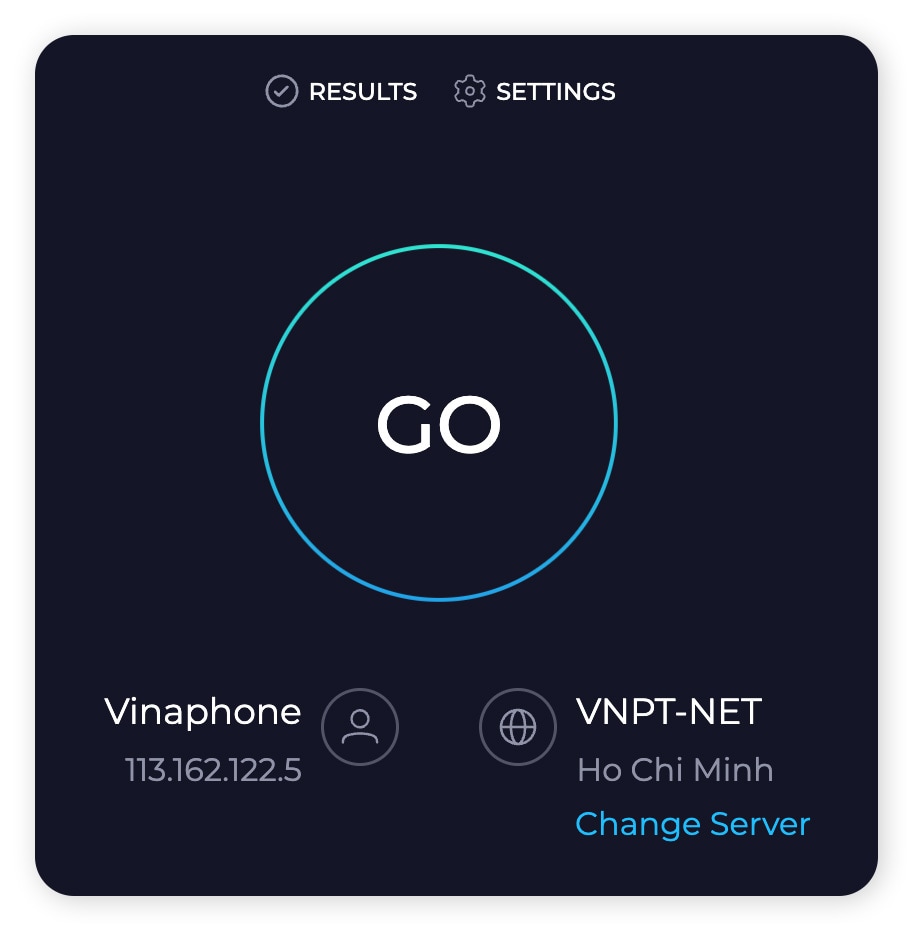
5. Faites une capture d'écran de vos résultats, y compris le débit de téléchargement, la débit de chargement et le ping.
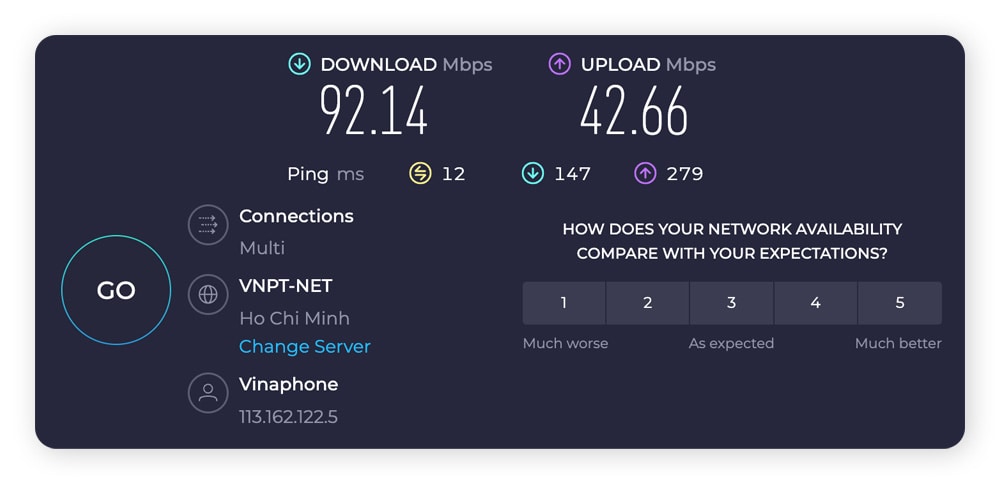
6. Répétez les étapes avec votre VPN activé. Lorsque vous confirmez votre serveur, assurez-vous que vous avez sélectionné votre serveur VPN et non votre serveur domestique.
Après avoir effectué les deux tests, comparez les captures d'écran pour voir comment votre VPN affecte votre vitesse Internet.
Si votre VPN fonctionne, vous devriez remarquer une légère diminution des débits de téléchargement et de chargement, et une légère augmentation du ping.
Que faire si votre connexion Internet est lente
Si votre connexion est très lente, vous avez peut-être un problème avec votre VPN. Voici quelques solutions possibles.
- Redémarrez votre VPN.
- Mettez votre VPN à jour.
- Modifiez la localisation du serveur de votre VPN pour un endroit plus proche de votre localisation réelle.
- Vérifiez les paramètres de votre antivirus ou de votre pare-feu. Si possible, ajoutez votre VPN à la liste d'exceptions ou à la liste blanche pour éviter les interférences.
- Ouvrez les paramètres de votre VPN et passez manuellement à un autre protocole VPN, tel que WireGuard ou IKEv2.
- Dans les paramètres de votre VPN, activez la segmentation de tunnel. Cela vous permet d'exclure un certain trafic du passage par votre VPN. Cela vous permet d'exclure un certain trafic du passage par votre VPN. Cela vous permet d'exclure un certain trafic du passage par votre VPN.
3. Recherchez votre adresse IP actuelle
Le travail de votre VPN est de masquer votre adresse IP en partageant l'adresse du serveur VPN à la place. La vérification de votre adresse IP est donc un bon moyen de savoir si votre VPN fonctionne.
Comment rechercher votre adresse IP
Pour savoir si votre VPN fonctionne en recherchant votre adresse IP :
- Désactivez votre VPN.
- Rendez-vous sur le site What Is My IP? pour vérifier gratuitement votre adresse IP, ou recherchez simplement Quelle est mon adresse IP sur Google et votre adresse IP devrait s'afficher.
- Faites une capture d'écran de votre adresse IP.
- Ensuite, activez votre VPN et répétez l'étape 2 ci-dessus. Comparez les adresses IP et assurez-vous qu'elles sont différentes.
Si votre adresse IP change lorsque votre VPN est actif, cela signifie que votre VPN fonctionne.
Que faire si vous voyez toujours votre ancienne adresse IP ?
Si vous voyez toujours votre adresse IP habituelle lorsque votre VPN est activé, cela signifie que votre VPN ne fonctionne pas. Voici quelques correctifs potentiels :
- Redémarrez votre VPN.
- Mettez votre VPN à jour.
- Modifiez la localisation du serveur de votre VPN.
- Vérifiez les paramètres de votre antivirus ou de votre pare-feu. Si possible, ajoutez votre VPN à la liste d'exceptions ou à la liste blanche pour éviter les interférences.
- Ouvrez les paramètres de votre VPN et passez manuellement à un autre protocole.
4. Vérifiez les fuites DNS
DNS signifie Domain Name System (système de noms de domaine). Ce système traduit les noms de sites web en longues adresses IP qui les identifient, permettant à votre ordinateur de se connecter aux bons serveurs.
Si votre VPN ne fonctionne pas correctement, les requêtes DNS peuvent contourner votre VPN et aller directement à votre FAI, révélant votre activité sur le web. C'est ce qu'on appelle une fuite DNS, et elle expose votre véritable adresse IP même si vous utilisez un VPN.
Comment tester les fuites DNS
Voici comment savoir si les fuites DNS affectent votre confidentialité en ligne :
- Désactivez votre VPN.
- Rendez-vous sur dnsleaktest.com.
- Cliquez sur Test standard.
- Notez les serveurs DNS et l'adresse IP dans les résultats.
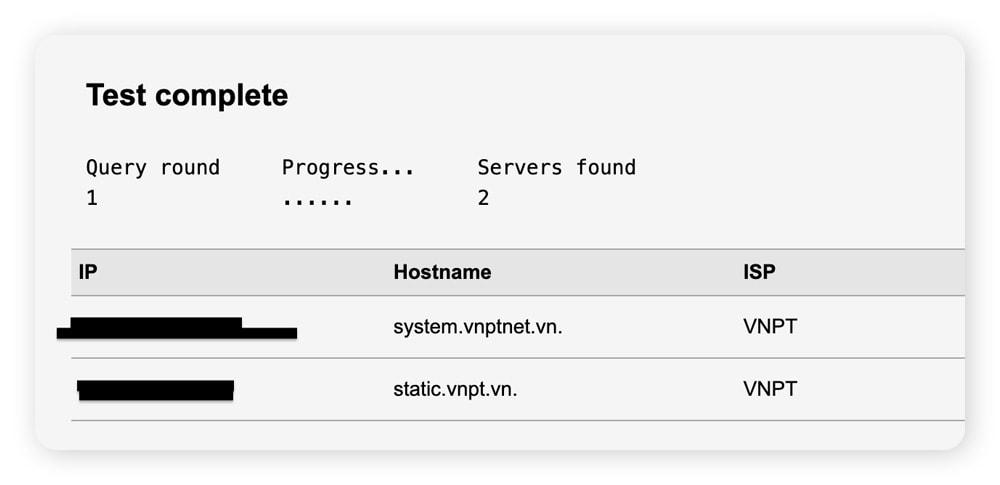
5. Ensuite, activez votre VPN et répétez les étapes 2 à 4 ci-dessus.
Si l'un des serveurs répertoriés dans les résultats du test n'est pas fourni par votre service VPN, vous avez une fuite DNS.
Que faire si vous trouvez des fuites DNS
Si vous avez détecté des fuites DNS, votre navigation sur le web n'est pas privée. Voici quelques moyens de résoudre le problème :
- Redémarrez et mettez à jour votre VPN (puis testez à nouveau les fuites).
- Accédez aux paramètres de votre VPN et activez la protection contre les fuites DNS.
- Ouvrez les paramètres de votre VPN et passez manuellement à un autre protocole.
Si ces étapes ne fonctionnent pas, vous pouvez modifier manuellement vos serveurs DNS pour un fournisseur de DNS public axé sur la confidentialité. Cela contourne le DNS de votre FAI et peut empêcher les fuites.
Voici quelques serveurs DNS publics populaires axés sur la confidentialité :
- DNS Quad9 : 9.9.9.9 et 149.112.112.112
- DNS Cloudflare : 1.1.1.1 et 1.0.0.1
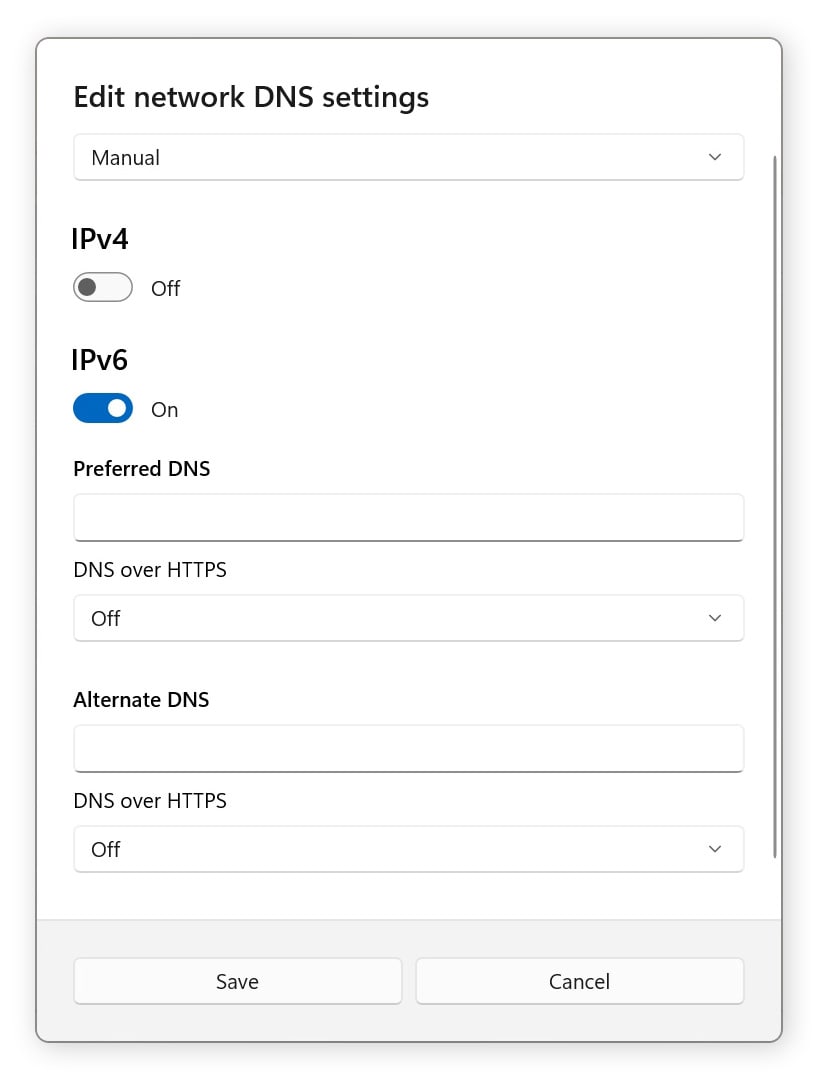
Configurer les serveurs DNS sous Windows
- Accédez à Démarrer > Paramètres > Réseau et Internet.
- Choisissez votre réseau > cliquez sur Modifier (à côté d'Attribution du serveur DNS) > choisissez Manuel dans la liste déroulante.
- Saisissez les serveurs DNS que vous souhaitez utiliser dans la case DNS préféré > cliquez sur Enregistrer.
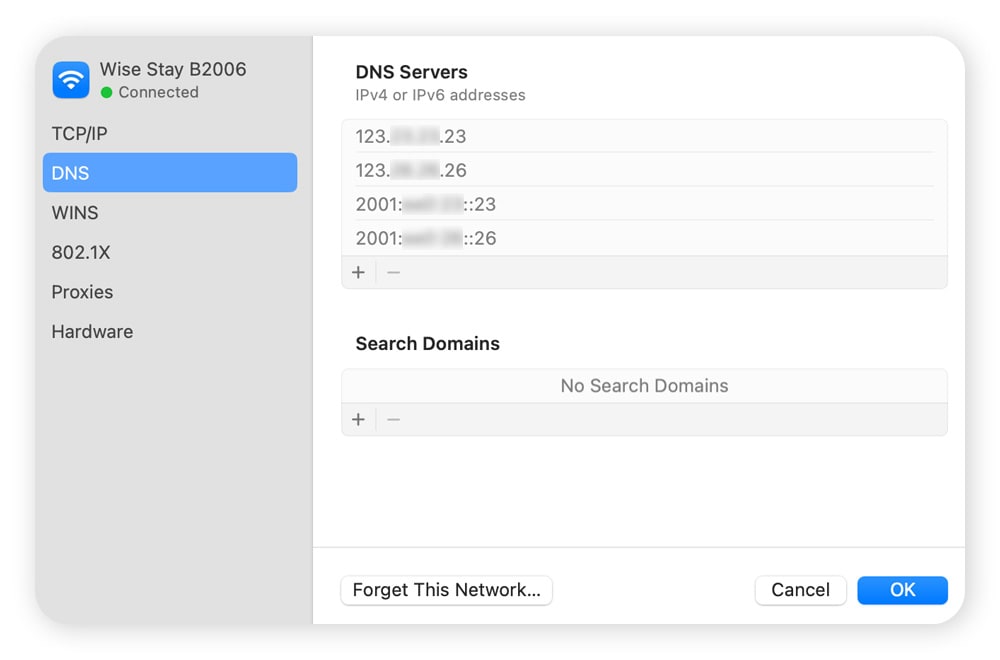
Configurer les serveurs DNS sur Mac
- Accédez à Réglages Système > Réseau > sélectionnez votre réseau.
- Cliquez sur Détails > DNS > +, puis ajoutez les serveurs DNS et cliquez sur OK.
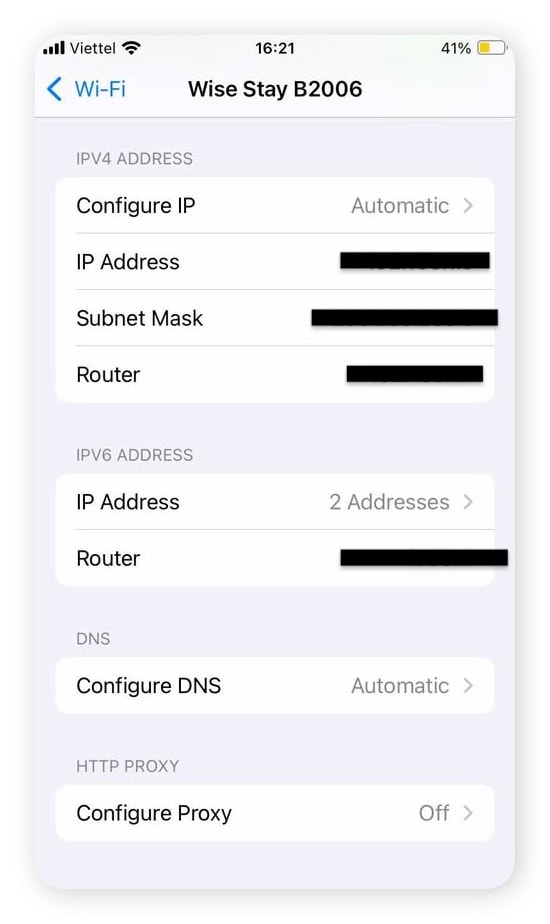
Configurer les serveurs DNS sur iPhone
- Accédez à Réglages > Wi-Fi > sélectionnez votre réseau Wi-Fi.
- Sélectionnez Configurer le DNS > touchez Manuel > touchez le signe moins rouge pour supprimer les serveurs DNS existants.
- Touchez Ajouter un serveur > entrez les serveurs DNS que vous souhaitez utiliser > touchez Enregistrer.
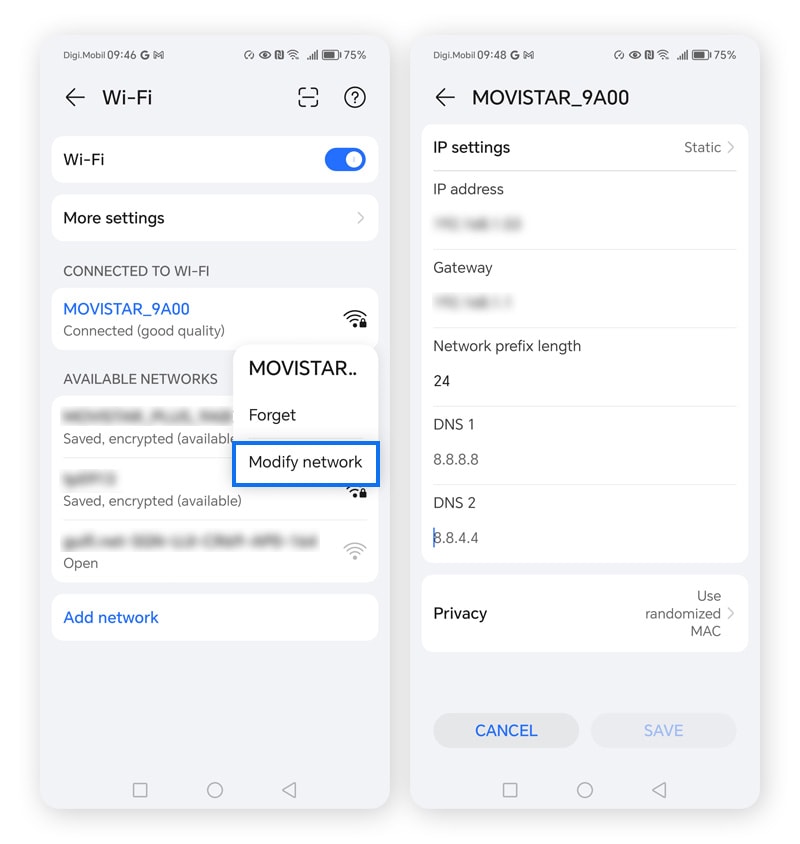
Configurer les serveurs DNS sous Android
Les étapes peuvent varier en fonction de votre modèle Android et de la version de votre système d'exploitation.
- Accédez aux Paramètres > Wi-Fi > appuyez longuement sur votre réseau.
- Appuyez sur Modifier le réseau > sélectionnez Afficher les options avancées > changez les paramètres IP en Statique.
- Entrez les serveurs DNS que vous souhaitez utiliser > appuyez sur Enregistrer.
5. Vérifiez la présence de fuites VPN de préchargement
Les fuites VPN de préchargement se produisent lorsque les extensions « préchargent » un domaine avant que vous ne visitiez un site web.
Les navigateurs ont une fonction appelée « préchargement » qui prédit les sites web que vous allez visiter. Cela rend les recherches plus rapides et plus efficaces. Cependant, cela peut se faire au détriment de la confidentialité en ligne et de la sécurité des données.
Certains navigateurs peuvent autoriser les requêtes DNS de préchargement à contourner la protection VPN si votre VPN n'applique pas la protection contre les fuites DNS au niveau du système. Cela expose votre véritable adresse IP.
Comment tester la présence de fuites VPN de préchargement
Voici comment tester si votre adresse IP est exposée par des fuites de préchargement :
- Effectuez un test de fuite DNS avec votre VPN désactivé pour identifier vos serveurs DNS et votre adresse IP normaux, et effectuez-en un autre avec votre VPN activé.
- Prenez note de vos serveurs DNS et adresses IP normaux et VPN.
- Avec votre VPN activé, ouvrez un nouvel onglet de navigateur.
- Tapez une URL de site web dans la barre du navigateur, mais ne cliquez pas sur Entrée et ne visitez pas le site. Cela déclenchera un événement de préchargement.
- Exécutez un autre test de fuite DNS (avec votre VPN toujours activé).
- Vérifiez les résultats du test pour vous assurer que tous les serveurs DNS et adresses IP appartiennent à votre VPN.
Si vos serveurs DNS ou votre adresse IP normaux apparaissent dans les résultats du test, vous avez peut-être une fuite de préchargement.
Que faire en cas de fuites VPN de préchargement
Il existe quelques moyens simples de prévenir les fuites VPN de préchargement :
- Si vous êtes sur un appareil Apple, utilisez Safari. Le préchargement est désactivé par défaut sur Safari, ce qui empêche les fuites de préchargement.
- Activez la prévention des fuites DNS sur votre VPN. Cela devrait également couvrir les fuites de préchargement.
Un autre moyen de prévenir les fuites VPN de préchargement est de désactiver le préchargement dans votre navigateur.
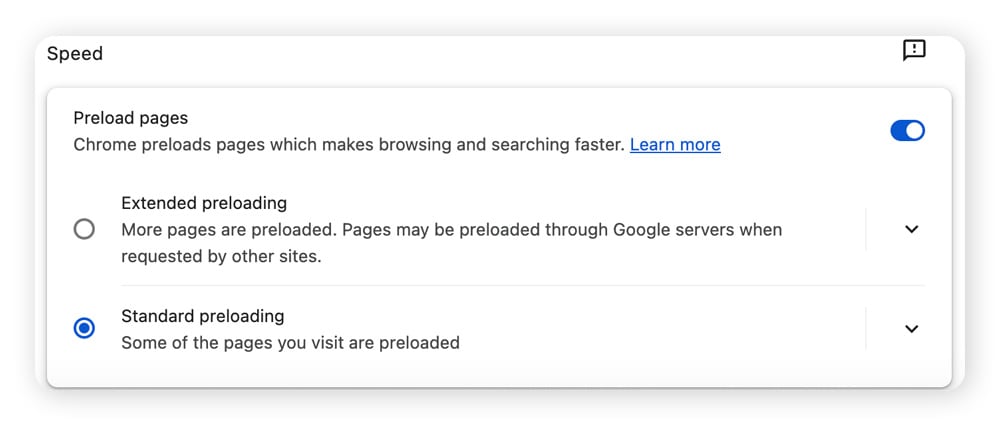
Google Chrome
- Cliquez sur les trois points verticaux en haut à droite, puis sur Paramètres.
- Sélectionnez Performances dans le menu de la barre latérale.
- Sous le menu Vitesse, désactivez Précharger les pages en basculant l'option sur désactivé.
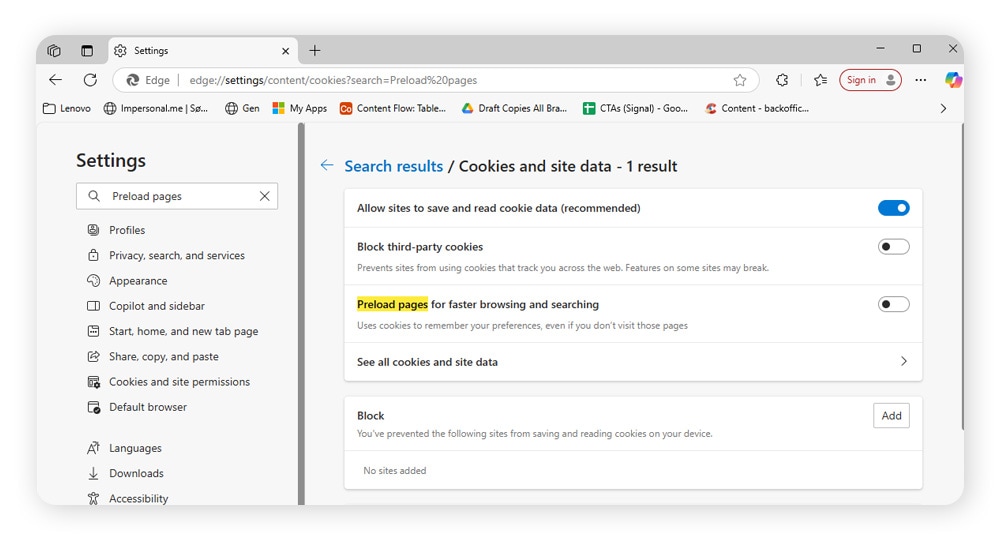
Microsoft Edge
- Cliquez sur le menu à trois points en haut à droite, puis sur Paramètres.
- Recherchez Précharger les pages, puis désactivez Précharger les pages pour une navigation et une recherche plus rapides.
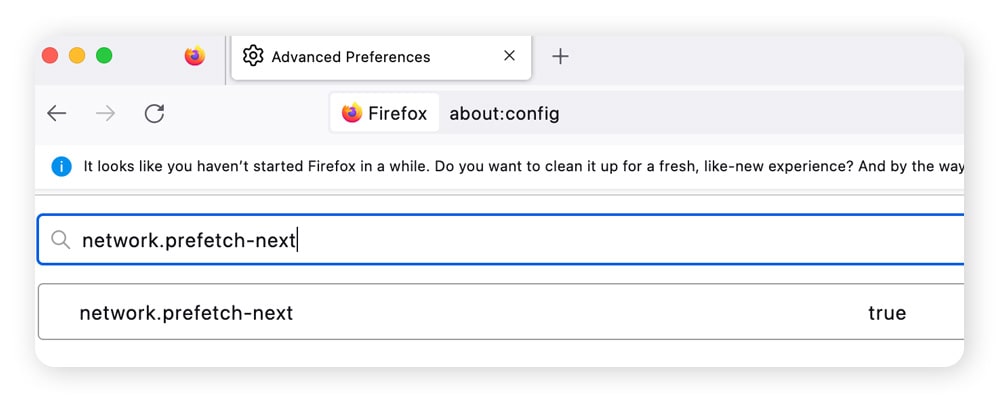
Firefox
- Tapez about:config dans la barre d'adresse URL.
- Dans la nouvelle barre de recherche, recherchez network.prefetch-next.
- Changez le paramètre de true à false.
6. Vérifiez la présence de fuites WebRTC
Les fuites WebRTC se produisent lorsque votre véritable adresse IP est divulguée via la fonction WebRTC de votre navigateur.
De quoi s'agit-il ? WebRTC prend en charge les fonctions pair à pair sur votre navigateur (chat vidéo, partage de fichiers, etc.) sans qu'il soit nécessaire d'installer des plug-ins ni d'autres applications.
Lorsque WebRTC active une connexion pair à pair, il utilise un type spécial de serveur appelé STUN (Session Traversal Utilities for NAT) pour vérifier votre adresse IP. Lors d'une requête, WebRTC peut contourner le serveur VPN et l'envoyer directement au STUN. Cela empêche votre VPN de masquer votre véritable adresse IP.
Comment tester s'il y a des fuites WebRTC
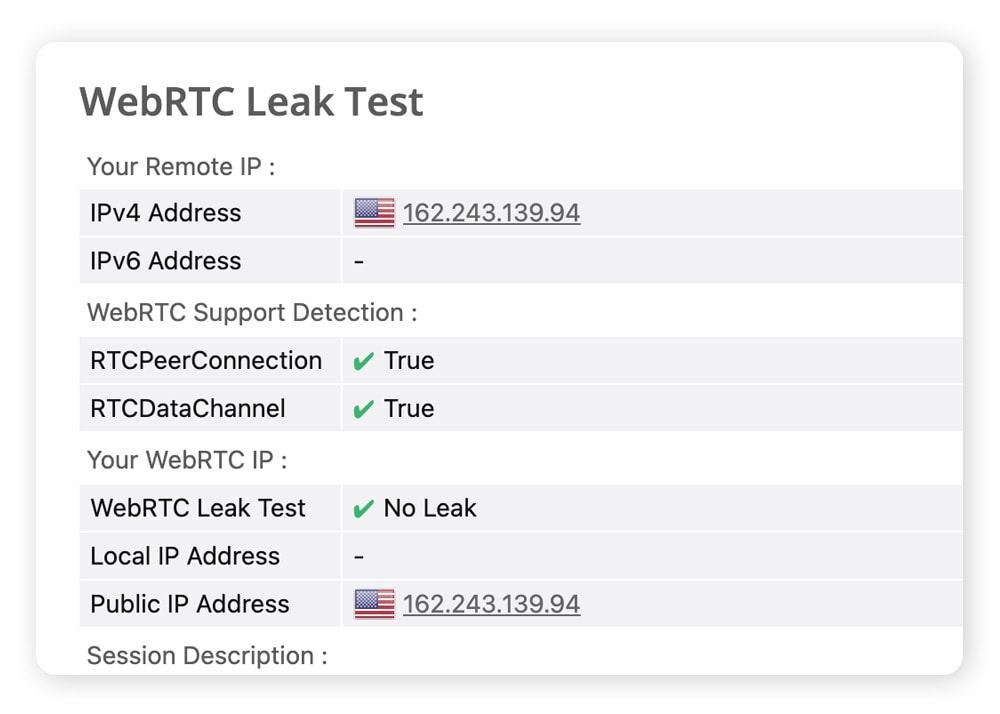
Suivez les étapes ci-dessous pour déterminer si vous avez une fuite WebRTC :
- Activez votre VPN.
- Rendez-vous sur browserleaks.com/webrtc.
- Affichez les résultats et confirmez que votre adresse IP n'est pas votre adresse IP habituelle.
- Vérifiez que vous avez réussi le test de fuite WebRTC (indiqué par une coche verte).
Que faire si vous trouvez des fuites WebRTC
Le moyen le plus sûr de prévenir les fuites WebRTC est de désactiver WebRTC dans votre navigateur. Cependant, ce n'est peut-être pas idéal pour tout le monde. La désactivation de WebRTC peut interférer avec de nombreux plug-ins, applications et outils en ligne qui nécessitent WebRTC. Il s'agit notamment des jeux multijoueurs, du chat vocal/vidéo, du streaming et du partage de fichiers.
Il est bien préférable d'utiliser un VPN avec une protection intégrée contre les fuites WebRTC, comme Norton VPN. Il détecte automatiquement lorsque WebRTC tente de révéler votre adresse IP et la remplace par l'adresse IP du VPN. Cela permet de garder votre véritable adresse IP cachée même lorsque vous vous engagez dans des activités de pair à pair en ligne.
7. Vérifiez la présence de fuites d'extensions de navigateur
Si vous utilisez un VPN basé sur le navigateur plutôt qu'un VPN au niveau du système, le trafic des extensions peut contourner le VPN, car certaines extensions de navigateur (bloqueurs de publicités, outils de productivité, etc.) communiquent directement avec des serveurs externes. Cette communication peut contourner le tunnel VPN, exposant votre véritable adresse IP.
Comment tester s'il y a des fuites d'extensions de navigateur
Voici comment savoir si vos extensions de navigateur provoquent une fuite VPN :
- Désactivez votre VPN.
- Rendez-vous sur whatismyIP.com et notez votre véritable adresse IP.
- Activez votre VPN.
- Désactivez toutes les extensions de navigateur.
- Rendez-vous sur whatismyIP.com pour vérifier votre adresse IP de VPN.
- Activez les extensions de votre navigateur une par une. Après avoir activé chacune d'entre elles, vérifiez votre adresse IP.
Si votre véritable adresse IP apparaît lors d'un test, vous pouvez supposer que l'extension du navigateur provoque une fuite VPN.
Que faire en cas de fuites d'extensions de navigateur
Si une ou plusieurs de vos extensions de navigateur provoquent une fuite VPN, voici quelques moyens de résoudre le problème :
- Supprimez l'extension.
- Désactivez l'extension lorsque vous utilisez un VPN.
- Remplacez l'extension par une alternative plus sûre.
- Activez la protection contre les fuites DNS sur votre VPN.
Obtenez un VPN qui fonctionne
Voulez-vous que vos tests de fuite VPN reviennent négatifs ? Alors procurez-vous un VPN qui fonctionne. Les VPN efficaces sont dotés de fonctions de sécurité qui vous protègent contre les fuites VPN. Celles-ci incluent la protection contre les fuites WebRTC, la protection contre les fuites DNS, la segmentation de tunnel, l'arrêt d'urgence, et plus encore. Lorsque votre VPN fait son travail, vous êtes plus en sécurité en ligne.
La plupart des VPN gratuits ne fournissent pas la sécurité ou la protection contre les fuites VPN nécessaires pour protéger entièrement votre confidentialité en ligne. Procurez-vous plutôt un VPN qui offre une protection complète comme Norton VPN. Norton VPN inclut des fonctions essentielles de protection contre les fuites et aide à garder vos données en ligne importantes plus confidentielles. Obtenez Norton VPN pour une navigation plus sûre et plus privée. Norton VPN inclut des fonctions essentielles de protection contre les fuites et aide à garder vos données en ligne importantes plus confidentielles. Obtenez Norton VPN pour une navigation plus sûre et plus privée.
FAQ
Comment se produisent les fuites VPN ?
Les fuites VPN se produisent souvent en raison de fuites DNS, de fuites WebRTC, de fuites de préchargement, de fuites d'extensions de navigateur ou de problèmes de fournisseur VPN. Vous devriez rechercher un VPN avec un arrêt d'urgence pour une meilleure protection si quelque chose ne va pas avec votre connexion sécurisée.
Comment puis-je savoir si mon VPN fonctionne sur mon téléphone ?
Désactivez votre VPN mobile et vérifiez votre adresse IP. Ensuite, vérifiez-la à nouveau avec votre VPN activé. Si l'adresse IP est différente, votre VPN fonctionne.
Un VPN peut-il être piraté ?
Vous pouvez être piraté lorsque vous utilisez un VPN, mais c'est très difficile. Il est beaucoup plus facile d'être piraté sans VPN.
Mon FAI peut-il bloquer mon VPN ?
Oui, les FAI peuvent bloquer votre VPN. Ils peuvent le faire en bloquant les adresses IP des serveurs VPN connus ou en bloquant les protocoles VPN.
Un pare-feu peut-il bloquer un VPN ?
Oui, il est possible qu'un pare-feu bloque l'adresse IP produite par votre VPN. Cela peut empêcher votre VPN de fonctionner correctement.
Note éditoriale : Nos articles vous fournissent des informations éducatives. Nos offres peuvent ne pas couvrir ou protéger contre tous les types de crime, de fraude ou de menace sur lesquels nous écrivons. Notre objectif est d'accroître la sensibilisation à la cybersécurité. Veuillez consulter les conditions complètes lors de l'inscription ou de la configuration. N'oubliez pas que personne ne peut empêcher l'usurpation d'identité ou la cybercriminalité, et que LifeLock ne surveille pas toutes les transactions dans toutes les entreprises. Les marques Norton et LifeLock font partie de Gen Digital Inc.








Vour voulez en savoir plus ?
Suivez-nous pour connaître les dernières actualités, astuces et mises à jour.