






Comment nettoyer la RAM sur un PC ou un Mac
Votre ordinateur ralentit, peine à effectuer des tâches simples et provoque le blocage de certains programmes ? Si c'est le cas, il souffre potentiellement d'un manque de RAM. Découvrez comment nettoyer votre mémoire vive et libérer de l'espace sur votre PC ou Mac. Ensuite, procurez-vous Norton Utilities Ultimate pour aider votre ordinateur à maintenir une efficacité maximale.

2025
Consumer
Security Innovator





- Qu'est-ce que la RAM ?
- Comment nettoyer la RAM sous Windows et sur Mac
- Méthodes supplémentaires pour nettoyer la RAM sous Windows
- Méthodes supplémentaires pour nettoyer la RAM sur Mac
- Comment nettoyer la RAM sur Android et iPhone
- Comment vérifier l'utilisation de la RAM
- Optimisez le fonctionnement de votre ordinateur
- FAQ
Points clés
- Pour libérer de la RAM, fermez les onglets de navigateur inutilisés, mettez à jour les logiciels, videz le cache de la RAM, supprimez les applications et les extensions inutilisées et redémarrez votre appareil.
- Sous Windows, consultez le Gestionnaire des tâches pour identifier les programmes gourmands en mémoire et désactivez les applications en arrière-plan.
- Sur Mac, utilisez le Moniteur d'activité pour repérer les applications qui consomment beaucoup de mémoire.
Lorsque la mémoire de votre appareil est saturée, même les tâches de base comme la saisie, la fermeture d'onglets ou l'ouverture d'applications peuvent être extrêmement lentes. Pour que votre ordinateur retrouve ses performances de base, vous devez libérer de la RAM ou augmenter sa capacité. Suivez ce guide pour savoir comment procéder.
Qu'est-ce que la RAM ?
RAM est l'acronyme de Random Access Memory. Il s'agit de la mémoire à court terme de l'ordinateur, où sont stockés les processus actifs et instantanés. La RAM est stockée dans une puce mémoire sur la carte mère de votre ordinateur, qui constitue le principal centre de mémoire de votre appareil.
Plus de RAM, c'est plus de puissance multitâche. Voici pourquoi :
- La RAM est l'outil multitâche par excellence, qui vous permet de travailler sur un programme tout en en chargeant un autre. Par exemple, la RAM vous permet de regarder en streaming « Stranger Things » sur votre application Netflix tout en consultant les pages Wikipédia des acteurs dans votre navigateur (à condition que votre connexion Internet soit bonne).
- Doté de plus de mémoire vive, votre ordinateur peut gérer des tâches plus intensives et plus de tâches à la fois. Par exemple, c'est la RAM qui vous permet de participer à un appel Zoom, tout en gardant 30 onglets de navigateur ouverts et en modifiant des images dans Photoshop en même temps (bien sûr, vous ne travailleriez jamais sur Photoshop pendant un appel Zoom…).
Lorsque votre ordinateur est lent, c'est peut-être parce que vos programmes occupent plus d'espace que votre RAM ne peut en gérer. Nettoyer la RAM est donc essentiel pour la vitesse de votre ordinateur. Une pleine utilisation de la RAM peut ralentir votre ordinateur, provoquer des plantages de programmes, des messages d'erreur et rendre impossible l'exécution simultanée de plusieurs applications.
Comment nettoyer la RAM sous Windows et sur Mac
Nettoyez votre RAM en fermant les onglets de navigateur et les applications inutiles, en redémarrant votre appareil et en prenant des mesures supplémentaires pour libérer des ressources système. Ces étapes peuvent aider à améliorer la mémoire et les performances sur les ordinateurs Mac et Windows.
Réduisez le nombre d'onglets du navigateur
Les onglets du navigateur peuvent ralentir votre ordinateur si vous en ouvrez trop et que vous ne disposez pas de suffisamment de RAM pour les prendre en charge. Chaque onglet ouvert consomme de la RAM pour maintenir la page prête à être consultée. De nombreux sites web contiennent des vidéos, des animations et des scripts de pistage qui peuvent consommer des centaines de mégaoctets chacun.
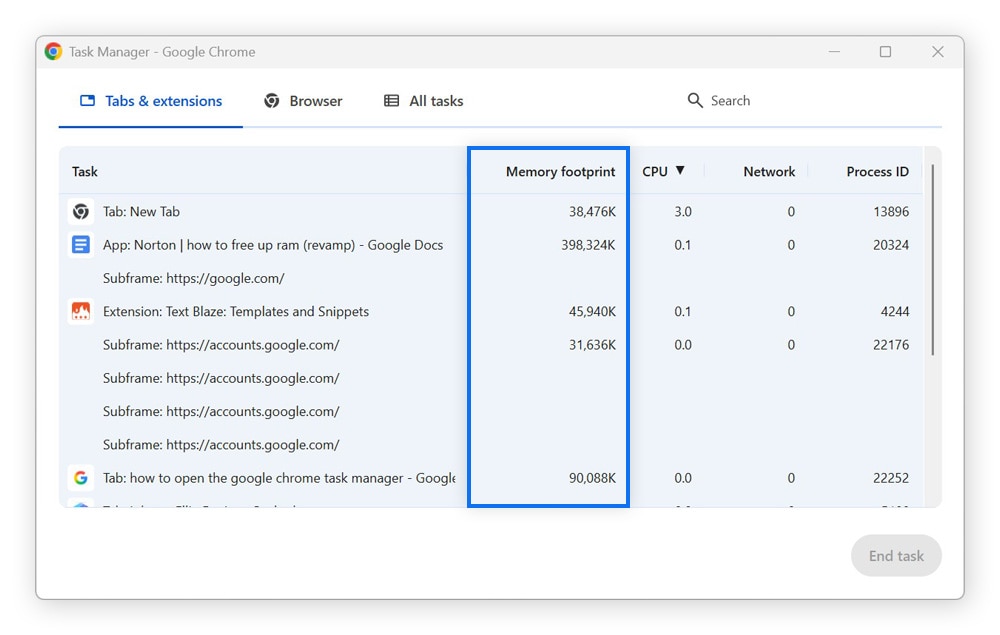
Les ordinateurs standard à milieu de gamme sont généralement équipés de 8 à 16 Go de RAM et vous pourriez commencer à remarquer des ralentissements une fois que vous atteignez 50 onglets ouverts ou plus. Les machines haut de gamme sont maintenant plus accessibles, certaines offrant jusqu'à 64 Go de RAM. Ces systèmes peuvent gérer des centaines de pages riches en médias à la fois, bien que n'importe quel ordinateur puisse finir par se bloquer si les onglets ne sont jamais fermés.
Si vous avez besoin de conserver de nombreuses pages pour vos achats, vos études, votre travail ou vos recherches, vous avez d'autres options. Ajoutez les pages que vous prévoyez de consulter à nouveau à vos favoris ou utilisez des extensions de gestion d'onglets comme OneTab pour les stocker sans consommer trop de mémoire.
Redémarrez votre appareil
Comme la RAM stocke les données à court terme utilisées par les programmes en cours d'exécution, le redémarrage de votre appareil aide à la vider. Les applications en arrière-plan dont vous n'avez peut-être même pas conscience qu'elles sont ouvertes peuvent continuer à utiliser de la mémoire. Un redémarrage arrête ces processus et donne à votre RAM une chance de se réinitialiser.
Le redémarrage vide également votre mémoire virtuelle (l'espace du disque dur que votre ordinateur utilise lorsque la RAM est pleine), ce qui vous permet de repartir de zéro.
Effacez le cache de la RAM
Le cache de votre RAM est constitué de données temporaires que les applications et les processus stockent dans la mémoire de votre appareil. Il aide votre système à fonctionner plus rapidement, mais une trop grande quantité de données en cache peut laisser moins de mémoire disponible pour d'autres tâches.
Pour vider le cache de la RAM sous Windows :
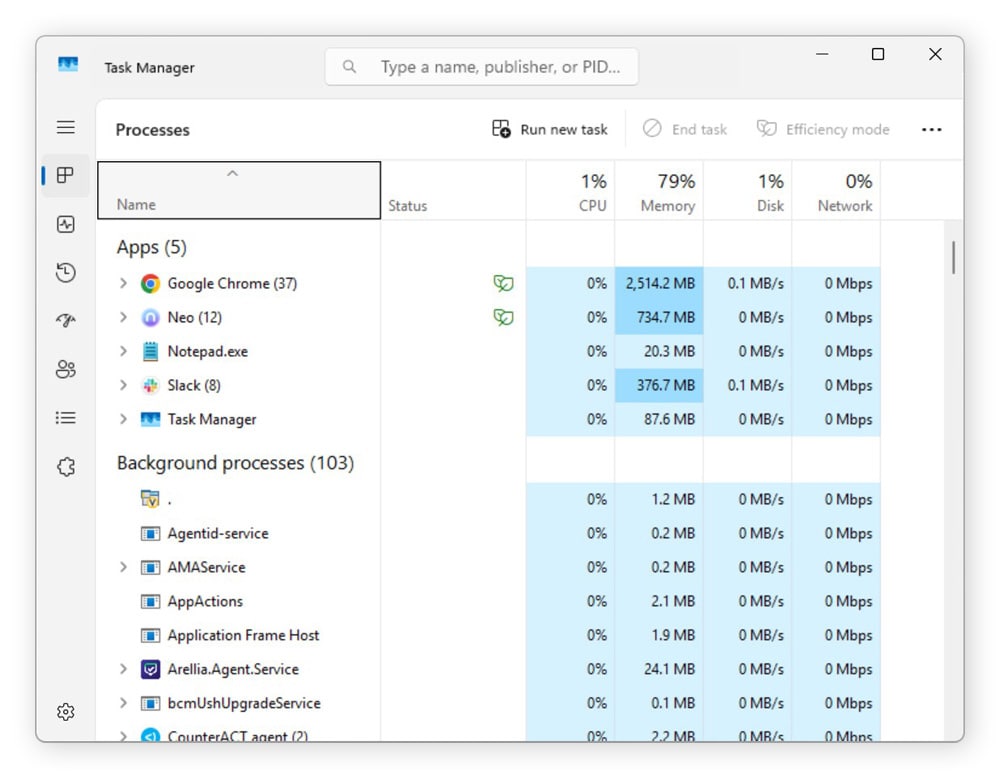
- Appuyez sur Ctrl + Maj + Échap pour ouvrir le Gestionnaire des tâches.
- Triez par Mémoire pour voir quelles applications utilisent le plus de RAM.
- Sélectionnez les processus inutiles et cliquez sur Fin de tâche pour libérer de la mémoire.
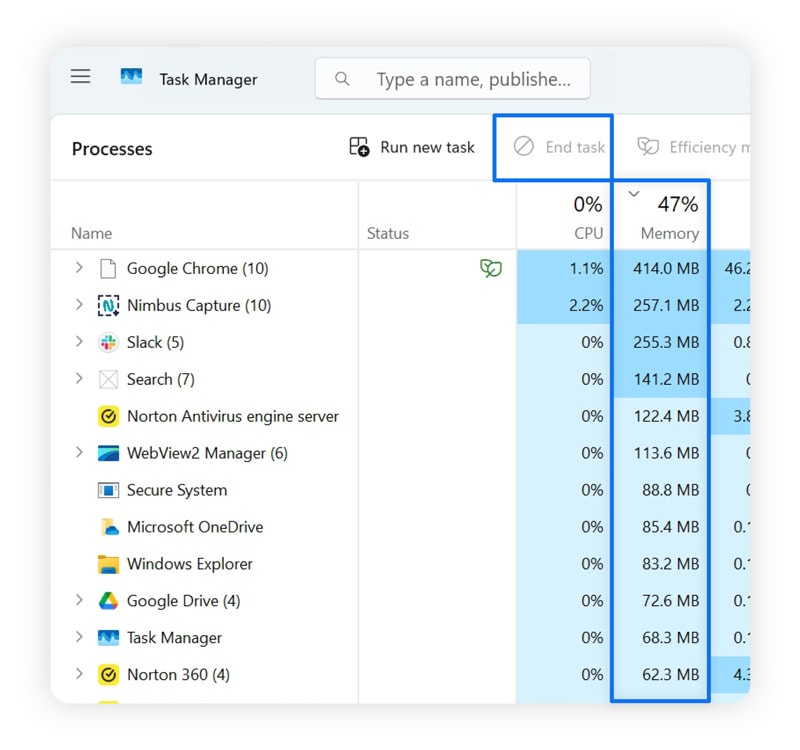
4. Pour vider complètement les fichiers cache, appuyez sur Windows + R, saisissez « cleanmgr » et appuyez sur Entrée. Sélectionnez ensuite votre lecteur principal (généralement C:), cochez Fichiers temporaires et cliquez sur OK.
5. Redémarrez votre ordinateur pour vider toute la RAM mise en cache.
Pour vider le cache de la RAM sur Mac :
- Accédez à Launchpad et recherchez Moniteur d'activité.
- Accédez à l'onglet Mémoire et cliquez sur la flèche située à côté de la colonne Mémoire pour identifier les applications qui utilisent le plus de RAM.
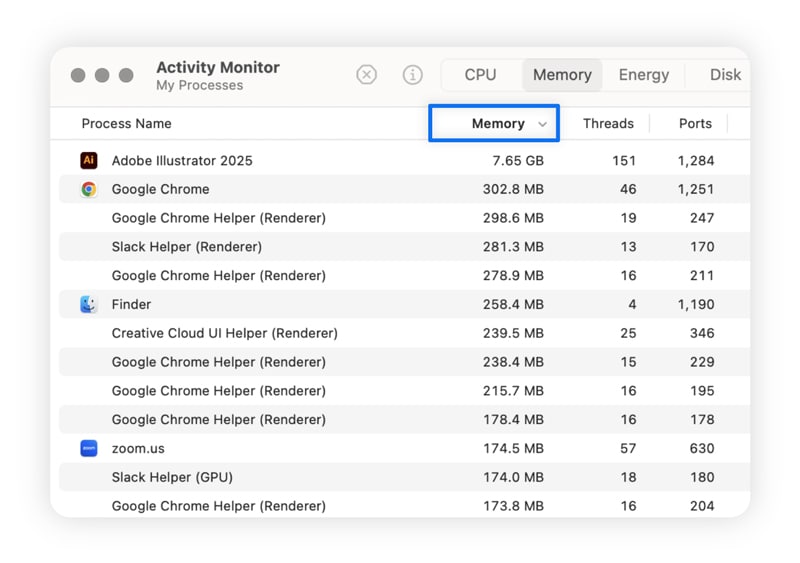
3. Double-cliquez sur les programmes incriminés et cliquez sur Quitter. Si des applications ne répondent pas, vous devrez peut-être Forcer à quitter.
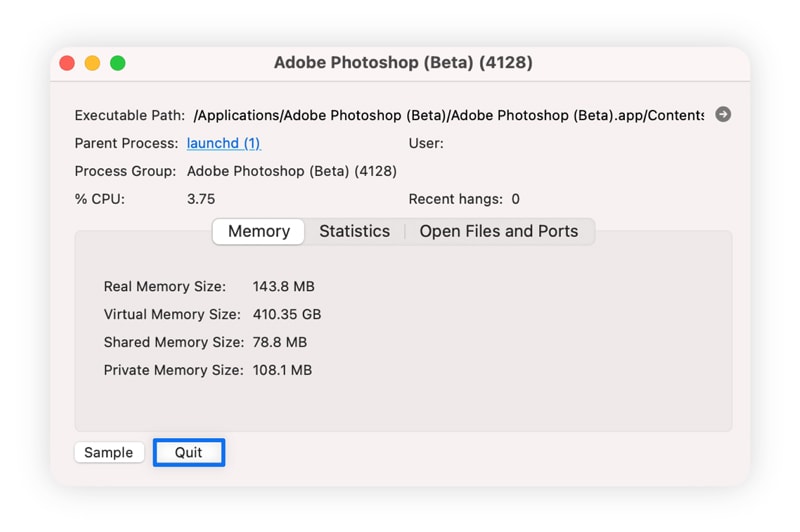
4. Redémarrez votre Mac pour vider complètement la RAM mise en cache.
Fermez ou désinstallez les applications inutilisées
Vous avez probablement sur votre ordinateur des logiciels que vous n'utilisez plus, ainsi que des bloatwares (programmes préchargés que vous n'avez peut-être même jamais ouverts). Maintenant que vous avez identifié les applications qui utilisent le plus de RAM dans l'onglet Processus, vous pouvez supprimer celles que vous n'utilisez pas et qui sont gourmandes en ressources. Cela libère des ressources système et aide votre ordinateur à fonctionner de manière plus fluide.
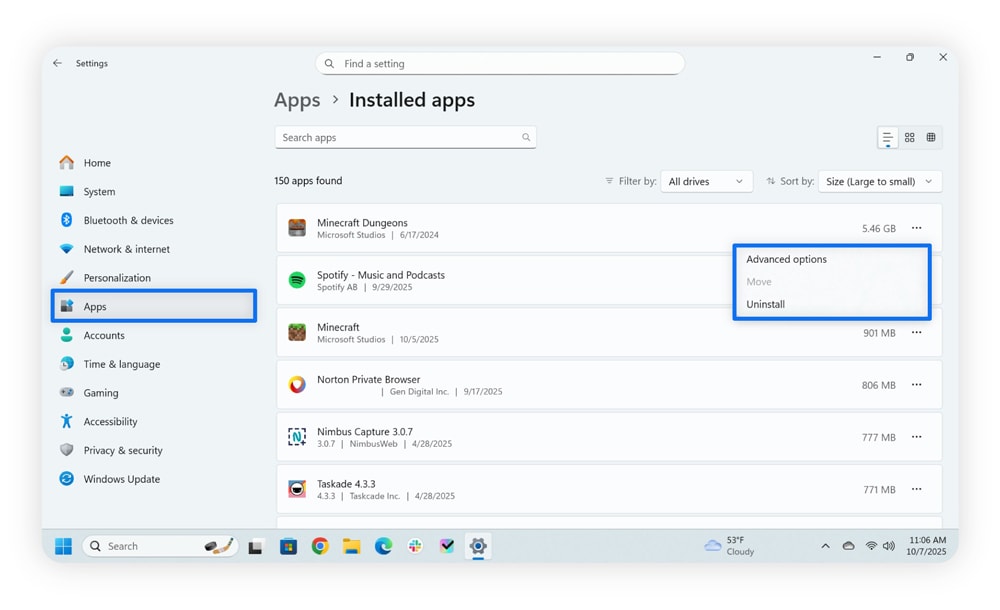
Pour rechercher et désinstaller des programmes sous Windows :
- Cliquez sur Démarrer et accédez à Paramètres > Applications > Applications installées.
- Accédez au menu à trois points et cliquez sur Désinstaller pour supprimer les applications.
Pour rechercher et désinstaller des programmes sur Mac :
- Accédez au Finder > Applications.
- Recherchez l'application que vous souhaitez supprimer.
- Faites-la glisser dans la Corbeille ou effectuez un clic droit et sélectionnez Placer dans la corbeille.
- Ouvrez la Corbeille et cliquez sur Vider pour terminer la désinstallation.
Désactivez les programmes inutiles au démarrage
De nombreux programmes se lancent automatiquement au démarrage de votre ordinateur et s'exécutent en arrière-plan, consommant de la RAM avant même que vous ne commenciez à travailler. Ces programmes de démarrage peuvent ralentir considérablement le temps de démarrage et consommer de la mémoire. En désactivant les éléments de démarrage inutiles, vous disposez de plus de RAM pour les programmes que vous souhaitez utiliser dès que vous vous connectez.
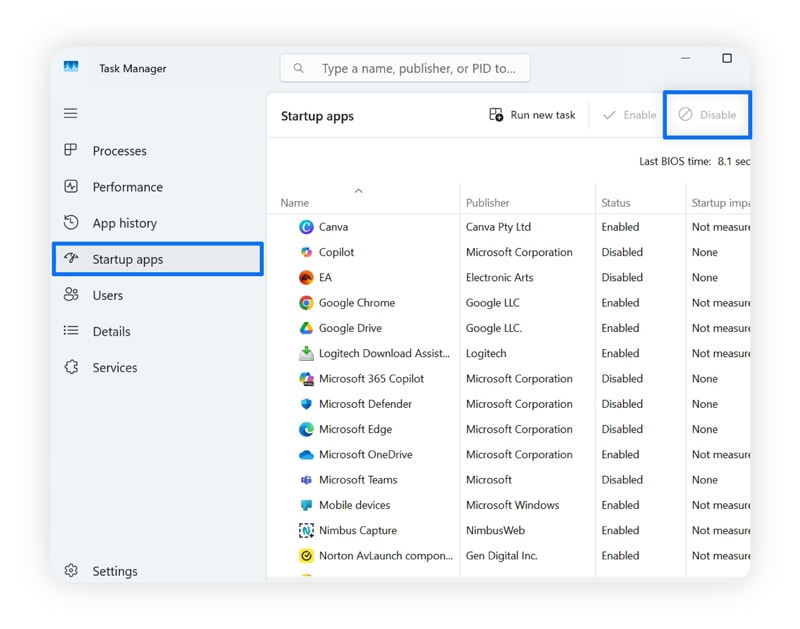
Pour désactiver les programmes de démarrage sous Windows :
- Appuyez sur Ctrl + Maj + Échap.
- Lorsque le Gestionnaire des tâches s'ouvre, accédez à l'onglet Applications de démarrage.
- Parcourez la liste des programmes ayant un impact élevé au démarrage, cliquez sur ceux dont vous n'avez pas besoin immédiatement et choisissez Désactiver.
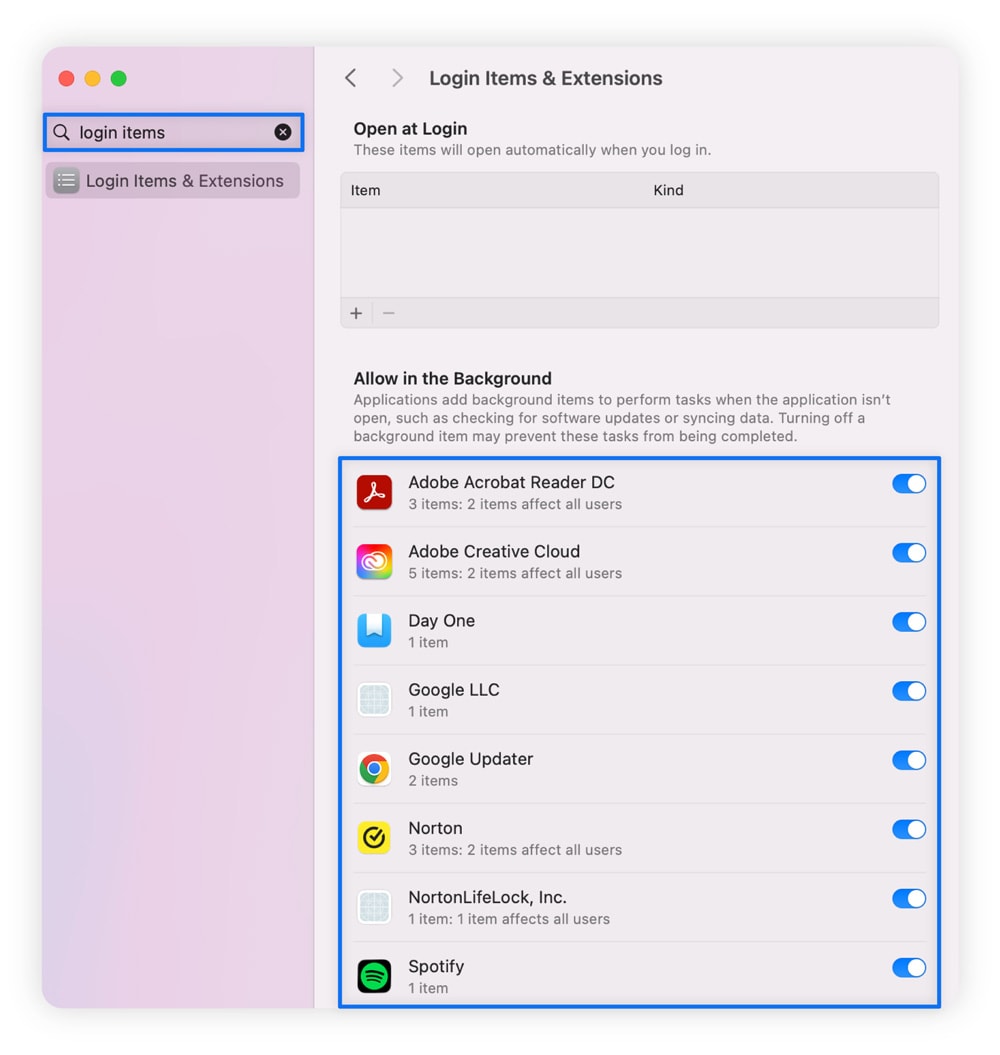
Pour désactiver les programmes de démarrage sur Mac :
- Cliquez sur le menu Pomme et sélectionnez Réglages Système.
- Saisissez « ouverture et extensions » dans la barre de recherche.
- Désactivez les programmes pour lesquels vous ne souhaitez pas synchroniser les données ou rechercher des mises à jour logicielles lorsque votre ordinateur est allumé.
Recherchez et supprimez les malwares
Les malwares menacent la sécurité globale de votre appareil et peuvent également consommer une quantité importante de votre RAM. Comme d'autres programmes en arrière-plan, les mineurs de cryptomonnaies, les spywares, les adwares et d'autres logiciels consomment de la mémoire et des ressources du processeur à votre insu. Si vous remarquez que des programmes inconnus ou rarement utilisés consomment de grandes quantités de mémoire, lancez une analyse de malwares pour déterminer s'ils sont malveillants et supprimez les menaces.
Exécutez une analyse à la recherche de malwares avec Norton :
- Ouvrez l'application Norton 360.
- Choisissez l'analyse à exécuter. Une Analyse rapide prend peu de temps et convient aux vérifications de routine. Si vous avez remarqué des signes d'infection, tels que des ralentissements de l'ordinateur, des blocages fréquents, des programmes inconnus, un ventilateur bruyant ou une surchauffe, lancez une Analyse complète.
Essayez des navigateurs moins gourmands en ressources
Les navigateurs web populaires comme Chrome et Firefox consomment beaucoup de RAM, car ils exécutent chaque onglet et chaque extension comme un processus distinct. Mais des alternatives plus légères comme Edge, Firefox Lite et Norton Neo sont connues pour réduire l'utilisation de la mémoire et améliorer les performances multitâches, car elles consolident les processus et utilisent moins de mémoire par onglet et par extension ou, dans le cas de Neo, utilisent une conception de navigation sans onglet.
Supprimez les extensions inutilisées
Ces petites icônes en haut de votre navigateur qui améliorent la fonctionnalité peuvent consommer plus de mémoire que vous ne le pensez. C'est parce qu'elles s'exécutent en continu en arrière-plan, stockent des données et effectuent parfois des tâches complexes.
Pour supprimer les extensions de navigateur :
- Chrome : cliquez sur Menu (trois points verticaux) > Extensions > Gérer les extensions. Cliquez ensuite sur Supprimer pour vous débarrasser des extensions dont vous n'avez pas besoin.
- Firefox : cliquez sur Menu (lignes horizontales) > Extensions et thèmes > Extensions. Cliquez ensuite sur les trois points et sélectionnez Supprimer.
- Safari : accédez à Safari > Réglages… > Extensions. Sélectionnez l'extension et cliquez sur Désinstaller.
Mettez à jour les logiciels et les pilotes
Les logiciels et les pilotes permettent à votre système d'exploitation de communiquer avec le matériel de votre ordinateur et de l'utiliser. S'ils sont obsolètes, ils peuvent mal gérer la mémoire ou exécuter du code inefficace. Installez les mises à jour pour optimiser la compatibilité et réduire la consommation de ressources.
Pour mettre à jour les logiciels et les pilotes sous Windows :
- Appuyez sur la touche Windows + I pour accéder aux Paramètres.
- Sélectionnez Windows Update (ou Mise à jour et sécurité).
- Cliquez sur Rechercher des mises à jour et installez toutes les mises à jour disponibles, y compris les mises à jour facultatives. Celles-ci contiennent parfois des mises à jour matérielles critiques.
Pour mettre à jour les logiciels et les pilotes sur Mac :
- Cliquez sur le menu Pomme > Réglages Système… > Général > Mise à jour de logiciels.
- Si une mise à jour est disponible, choisissez Mettre à niveau.
Utilisez un logiciel d'optimisation
Grâce à un logiciel d'optimisation, vous n'avez plus à assumer seul la charge du nettoyage de la RAM. Norton Utilities Ultimate libère activement de la mémoire en fermant les processus d'arrière-plan inutiles et en optimisant les ressources système en temps réel. Il élimine également les fichiers indésirables, les anciennes applications et autres éléments superflus qui peuvent indirectement monopoliser la RAM, ce qui permet à votre ordinateur de rester réactif.
Méthodes supplémentaires pour nettoyer la RAM sous Windows
Si vous utilisez un PC et que les conseils généraux ci-dessus n'ont pas résolu vos problèmes de RAM, essayez les conseils suivants pour vider la RAM sous Windows 11.
Limitez les effets et les animations
Les effets et les animations affichés par votre ordinateur peuvent utiliser une quantité importante de mémoire vive. Si vous avez du mal à vider la RAM et que vous préférez donner la priorité aux performances plutôt qu'aux effets visuels, envisagez d'ajuster ces paramètres.
Pour désactiver les effets visuels et les animations sous Windows :
- Cliquez sur Explorateur de fichiers dans la barre des tâches ou via le bouton Démarrer.
- Dans le panneau de gauche de la fenêtre, cliquez avec le bouton droit sur Ce PC.
- Sélectionnez Propriétés.
- Cliquez sur Paramètres système avancés, puis accédez à l'onglet Paramètres système avancés en haut.
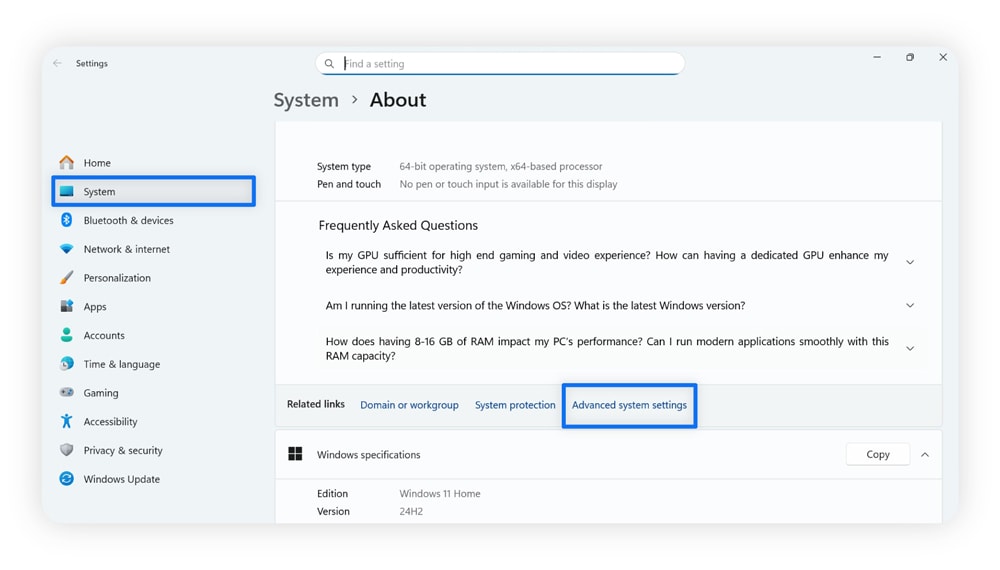
5. Cliquez sur le bouton Paramètres dans la section Performances de l'onglet Paramètres système avancés.
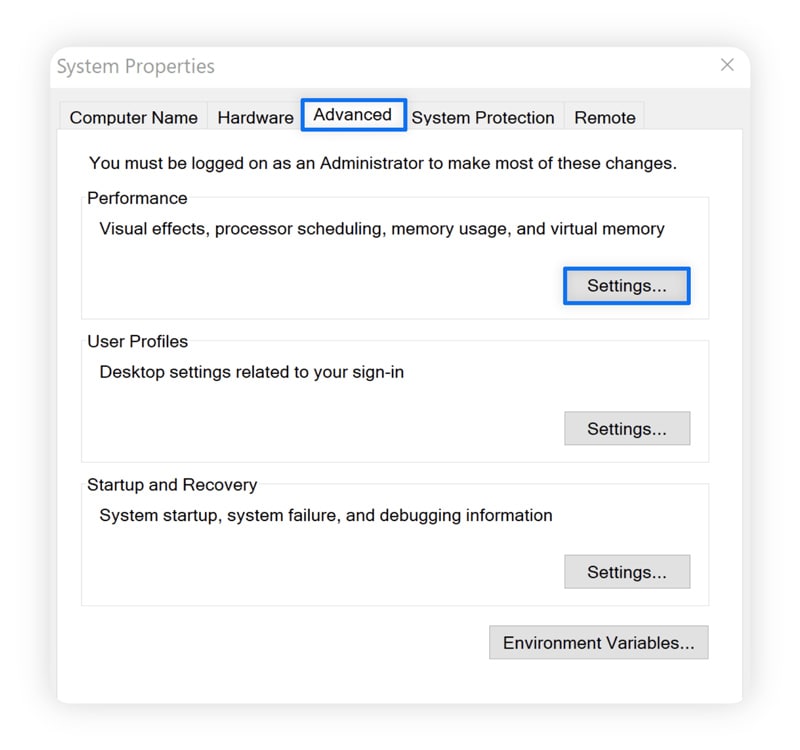
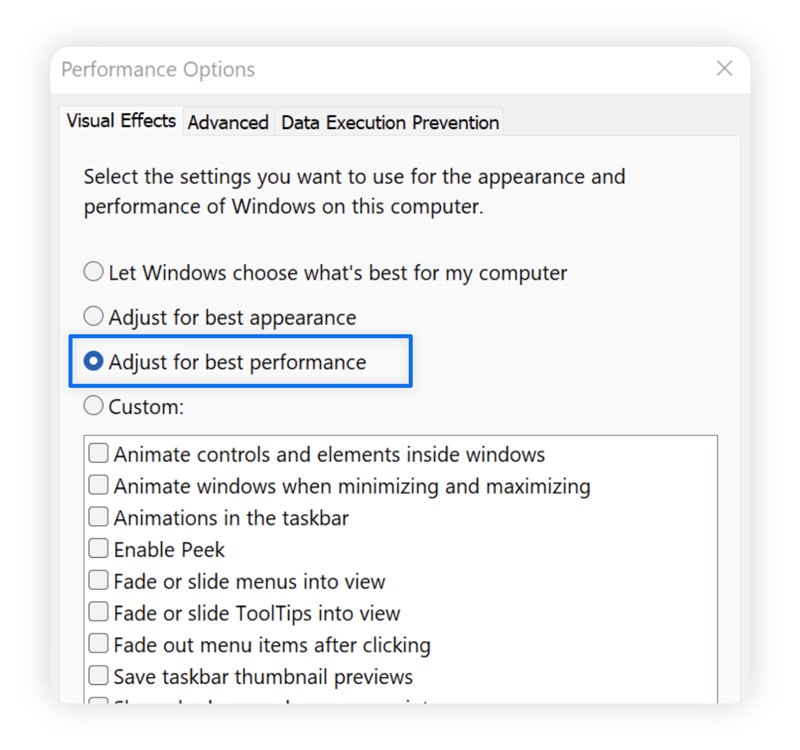
6. Sélectionnez Ajuster afin d'obtenir les meilleures performances si vous souhaitez désactiver toutes les animations, ou choisissez les effets visuels que vous souhaitez conserver ou désactiver.
Ajoutez plus de mémoire
Si tout cela ne donne rien, vous pouvez toujours envisager d'installer physiquement plus de mémoire vive. La RAM est une mémoire physique qui ne peut être ajoutée qu'en installant des barrettes physiques dans votre ordinateur.
Pour ajouter plus de mémoire à Windows :
- Déterminez le type de RAM et la capacité maximale de votre ordinateur (vérifiez les spécifications de votre carte mère ou utilisez des outils d'information système).
- Achetez des barrettes de RAM compatibles auprès d'un revendeur réputé.
- Éteignez votre ordinateur et débranchez-le complètement.
- Ouvrez le boîtier de votre ordinateur (PC de bureau) ou le panneau d'accès (ordinateur portable).
- Insérez la barrette de RAM dans un emplacement libre de votre carte mère, en vous assurant qu'elle s'enclenche fermement.
- Redémarrez votre ordinateur et vérifiez que la nouvelle RAM est reconnue.
Bien que cette option puisse être coûteuse en fonction de l'appareil que vous utilisez et de la quantité de RAM que vous souhaitez installer, elle peut être votre seule option viable si vous manquez constamment de mémoire, si vous effectuez régulièrement des activités gourmandes en mémoire comme le montage vidéo ou les jeux, si votre ordinateur utilise plus de 80 % de la RAM disponible en utilisation normale et si rien d'autre n'a résolu le problème.
Méthodes supplémentaires pour nettoyer la RAM sur Mac
Les ordinateurs Mac gèrent automatiquement la RAM à l'aide d'un système de mémoire virtuelle qui alloue dynamiquement la mémoire, compresse les données dans la RAM et utilise le lecteur de stockage lorsque la mémoire physique est pleine. Cependant, si vous décidez de jouer un rôle plus actif dans la gestion de la RAM, vous pouvez prendre quelques mesures.
Gardez le Finder propre
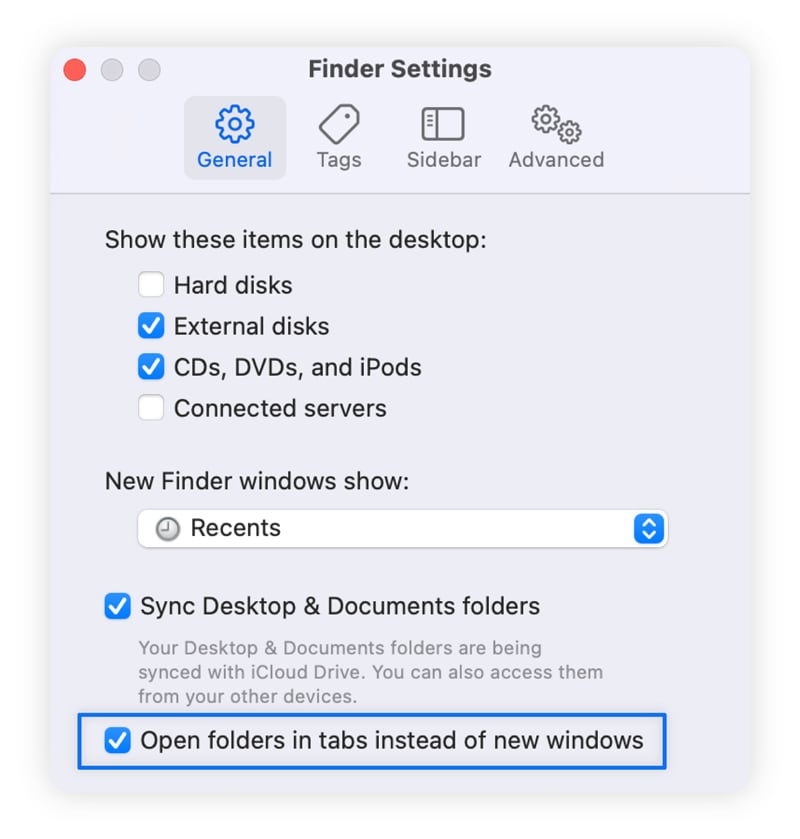
Chaque fenêtre du Finder a besoin de RAM pour afficher le contenu et l'interface. Plutôt que d'ouvrir plusieurs fenêtres à la fois, vous pouvez modifier vos réglages pour que vos nouveaux dossiers s'ouvrent sous forme d'onglets et non de nouvelles fenêtres. Cela réduit les besoins en mémoire, de sorte que votre Mac dispose de plus de RAM pour d'autres applications essentielles.
Pour ajuster les préférences du Finder :
- Cliquez n'importe où sur votre bureau pour que le menu déroulant du Finder apparaisse en haut à gauche de votre écran, dans la barre d'outils.
- Cliquez sur le menu déroulant du Finder et accédez à Réglages… > Général.
- Si elle n'est pas cochée, cochez la case Ouvrir les dossiers dans des onglets plutôt que dans de nouvelles fenêtres.
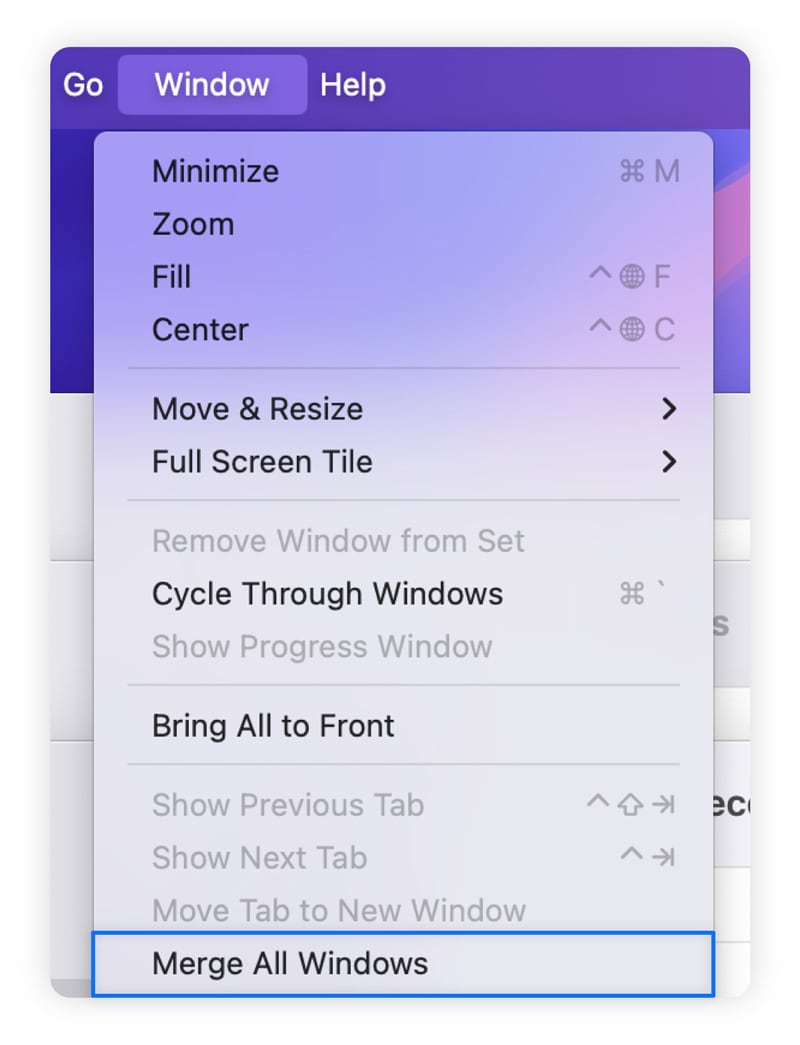
Pour fusionner vos fenêtres du Finder :
- Cliquez sur Fenêtre dans la barre d'outils en haut de votre écran.
- Choisissez Fusionner toutes les fenêtres.
Utilisez le Terminal pour vider la RAM inactive
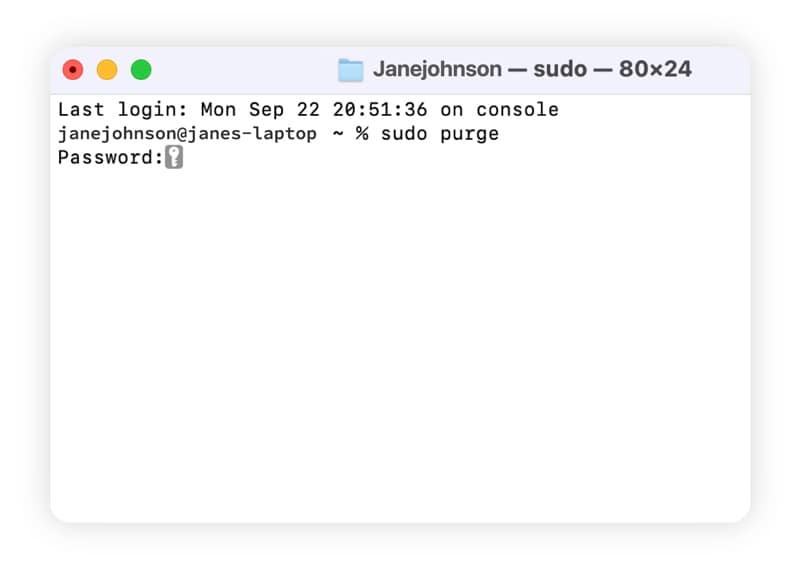
Le système d'exploitation Mac conserve la RAM « inactive » (la mémoire des applications récemment fermées qui reste en réserve pour une réouverture plus rapide). Malheureusement, cela consomme également de la mémoire et peut ralentir les performances du Mac lors de l'exécution de tâches plus exigeantes.
Pour purger la RAM inactive :
- Appuyez sur les touches Commande + Espace pour ouvrir la recherche Spotlight.
- Saisissez Terminal et appuyez sur Entrée.
- Dans la fenêtre du Terminal, saisissez : sudo purge
- Appuyez sur Entrée et saisissez votre mot de passe administrateur.
- Attendez quelques secondes pendant l'exécution de la commande.
Comment nettoyer la RAM sur Android et iPhone
Les appareils mobiles ont également besoin d'une optimisation de la RAM, surtout si vous avez installé de nombreuses applications, ouvert de nombreux onglets et personnalisé l'apparence. Voici un bref aperçu de la manière de vider la RAM sur un appareil mobile.
Redémarrez votre téléphone
Tout comme les ordinateurs, les smartphones accumulent des fichiers temporaires et peuvent être ralentis par les données mises en cache et les processus d'arrière-plan. Cependant, ils peuvent généralement mieux gérer cet encombrement que les ordinateurs et sont conçus pour rester allumés pendant des semaines. Toutefois, lorsqu'ils sont surchargés, un simple redémarrage peut souvent résoudre le problème.
Fermez les applications en arrière-plan
Les applications exécutées en arrière-plan continuent d'utiliser la RAM même lorsque vous ne les utilisez pas activement. Bien qu'iOS et Android soient conçus pour gérer automatiquement les applications en arrière-plan, la fermeture manuelle des applications que vous n'utilisez pas peut libérer de la mémoire supplémentaire, en particulier sur les appareils plus anciens.
Fermez les applications en arrière-plan en faisant glisser les applications que vous souhaitez fermer du bas vers le haut de l'écran.
Désinstallez ou désactivez les applications inutilisées
Les applications que vous n'utilisez jamais consomment tout de même de la RAM au démarrage et par le biais de processus en arrière-plan. Souvent, elles sont préinstallées. Leur suppression libère de la mémoire et de l'espace de stockage.
Pour désinstaller ou désactiver des applications :
- iPhone : appuyez de manière prolongée sur l'icône d'une application sur votre écran d'accueil. Appuyez ensuite sur Supprimer l'app > Supprimer l'app.
- Android : accédez à Paramètres > Applications. Sélectionnez l'application que vous souhaitez supprimer, puis appuyez sur Désinstaller. Pour les bloatwares que vous ne pouvez pas désinstaller, appuyez sur Désactiver pour empêcher leur exécution.
Videz le cache des applications
Les applications stockent des données temporaires dans la mémoire cache pour se charger plus rapidement, mais avec le temps, celle-ci peut devenir trop volumineuse et ralentir votre smartphone. En vidant le cache de l'application, vous supprimez ces données temporaires sans supprimer vos informations personnelles ni les paramètres de l'application.
Videz le cache des applications :
- iPhone : accédez à Réglages > Général > Stockage de l'iPhone et appuyez sur Décharger les apps inutilisées.
- Android : accédez à Paramètres > Applications et sélectionnez une application. Appuyez ensuite sur Stockage ou Stockage et cache > Vider le cache.
Limitez les widgets et les animations
Les widgets et les fonds d'écran animés sont toujours actifs, mettant à jour les informations et affichant des animations. Malheureusement, ces personnalisations consomment une part non négligeable de mémoire. Réduisez-les pour libérer de la RAM.
Limitez les widgets, les animations et les mouvements dans l'interface utilisateur :
- iPhone :
- supprimez les widgets en maintenant le doigt sur un widget de l'écran d'accueil, puis en appuyant sur Supprimer le widget.
- Réduisez les animations en accédant à Réglages > Accessibilité > Animation et en activant Réduire les animations.
- Android :
- supprimez les widgets en maintenant le doigt dessus, puis en les faisant glisser sur Supprimer.
- Réduisez les animations en activant les Options pour les développeurs (appuyez 7 fois sur le numéro de version dans Paramètres > À propos du téléphone).
- Accédez à Paramètres > Système > Développeur pour régler l'échelle d'animation des fenêtres, l'échelle d'animation des transitions et l'échelle de durée de l'animateur sur 0,5x ou désactivé.
Installez les mises à jour logicielles
Les mises à jour du système d'exploitation du téléphone incluent des améliorations de la gestion de la mémoire, des corrections de bugs, la maintenance de la compatibilité et des optimisations de performances qui peuvent réduire l'utilisation de la RAM. En retardant les mises à jour, vous passez à côté de ces gains d'efficacité.
Comment mettre à jour le système d'exploitation de votre appareil mobile :
- iPhone : accédez à Réglages > Général > Mise à jour logicielle. Appuyez sur Mettre à jour pour commencer l'installation.
- Android : accédez à Paramètres > Système > Mise à jour du système. Suivez les instructions pour installer les mises à jour disponibles.
Comment vérifier l'utilisation de la RAM
Avant de pouvoir optimiser la RAM, vous devez comprendre la quantité que vous utilisez et ce qui la consomme. Apprenez à vérifier quels programmes et processus consomment le plus de RAM.
- Sous Windows : appuyez sur Ctrl + Maj + Échap pour ouvrir le Gestionnaire des tâches. Cliquez sur l'onglet Performances. Accédez à l'onglet Mémoire pour voir l'utilisation globale de la RAM et à l'onglet Processus pour voir la consommation de mémoire au niveau des applications.
- Sur Mac : ouvrez le Moniteur d'activité et cliquez sur l'onglet Mémoire pour voir l'utilisation de la RAM et déterminer quelles applications sont les plus grosses consommatrices.
- Sur iPhone : iOS ne fournit pas de moniteur de RAM intégré dans les Réglages. Mais vous pouvez accéder à Réglages > Général > Stockage de l'iPhone pour vérifier quelles applications utilisent le plus de ressources.
- Sous Android : accédez à Paramètres > À propos du téléphone > RAM. Si cela ne fonctionne pas, votre appareil Android peut afficher la mémoire sous Paramètres > Options pour les développeurs > Mémoire.
Optimisez le fonctionnement de votre ordinateur
Si vous ne voulez pas vous soucier de la maintenance manuelle, utilisez un logiciel d'optimisation dédié pour maintenir votre appareil en parfait état. Norton Utilities Ultimate peut aider à accélérer et à nettoyer vos appareils en désactivant les programmes inutiles en arrière-plan, en effaçant les fichiers inutiles et en supprimant les logiciels indésirables. Avec Norton Utilities Ultimate, profitez d'une machine plus propre et plus rapide.
FAQ
Pourquoi mon utilisation de la RAM est-elle si élevée ?
Une utilisation élevée de la RAM est généralement due à l'exécution simultanée de plusieurs programmes gourmands en mémoire. Il peut s'agir de logiciels de montage vidéo, de programmes de rendu 3D ou de jeux vidéo. Cependant, d'autres problèmes, comme le nombre excessif d'onglets ouverts, les bloatwares, les fuites de mémoire et les processus en arrière-plan, peuvent également y contribuer.
Une utilisation de la RAM de 70 % est-elle trop élevée ?
Une utilisation de la RAM à 70 % est normale si vous exécutez des programmes exigeants ou effectuez plusieurs tâches simultanément. Mais si votre ordinateur commence à être lent, cela peut être le signe que des applications en arrière-plan ou des processus gourmands en mémoire consomment plus qu'ils ne le devraient. Hors utilisation, l'utilisation de la RAM ne devrait pas dépasser 50 %. Mais les plages saines peuvent varier en fonction du type et de l'âge de l'appareil.
Quels programmes utilisent le plus de RAM ?
Les programmes qui utilisent fréquemment beaucoup de RAM incluent souvent les navigateurs comme Chrome, les logiciels de retouche photo et vidéo, les plateformes de streaming musical, les jeux vidéo et les applications de visioconférence.
Les paramètres du navigateur affectent-ils l'utilisation de la RAM ?
Les paramètres du navigateur, tels que la navigation par onglets, les extensions et le préchargement de contenu, peuvent entraîner une consommation de RAM plus élevée. Vous pouvez généralement contourner ce problème en modifiant les paramètres de votre navigateur préféré ou en installant un navigateur de pointe avec une navigation sans onglet ou des modes d'économie de mémoire intégrés.
Note éditoriale : Nos articles vous fournissent des informations éducatives. Nos offres peuvent ne pas couvrir ou protéger contre tous les types de crime, de fraude ou de menace sur lesquels nous écrivons. Notre objectif est d'accroître la sensibilisation à la cybersécurité. Veuillez consulter les conditions complètes lors de l'inscription ou de la configuration. N'oubliez pas que personne ne peut empêcher l'usurpation d'identité ou la cybercriminalité, et que LifeLock ne surveille pas toutes les transactions dans toutes les entreprises. Les marques Norton et LifeLock font partie de Gen Digital Inc.







Vour voulez en savoir plus ?
Suivez-nous pour connaître les dernières actualités, astuces et mises à jour.